如果你正在找搜狗输入法,不必先急着点击下载。首页更适合先判断:你是第一次安装、准备切换设备、想找 Mac 入口,还是遇到了输入异常、候选词不显示、皮肤与词库不知道从哪里开始配置。这里把搜狗输入法的获取路径、平台说明、上手顺序和常见障碍拆开整理,让你按设备环境选择下一步,减少误点和重复安装。
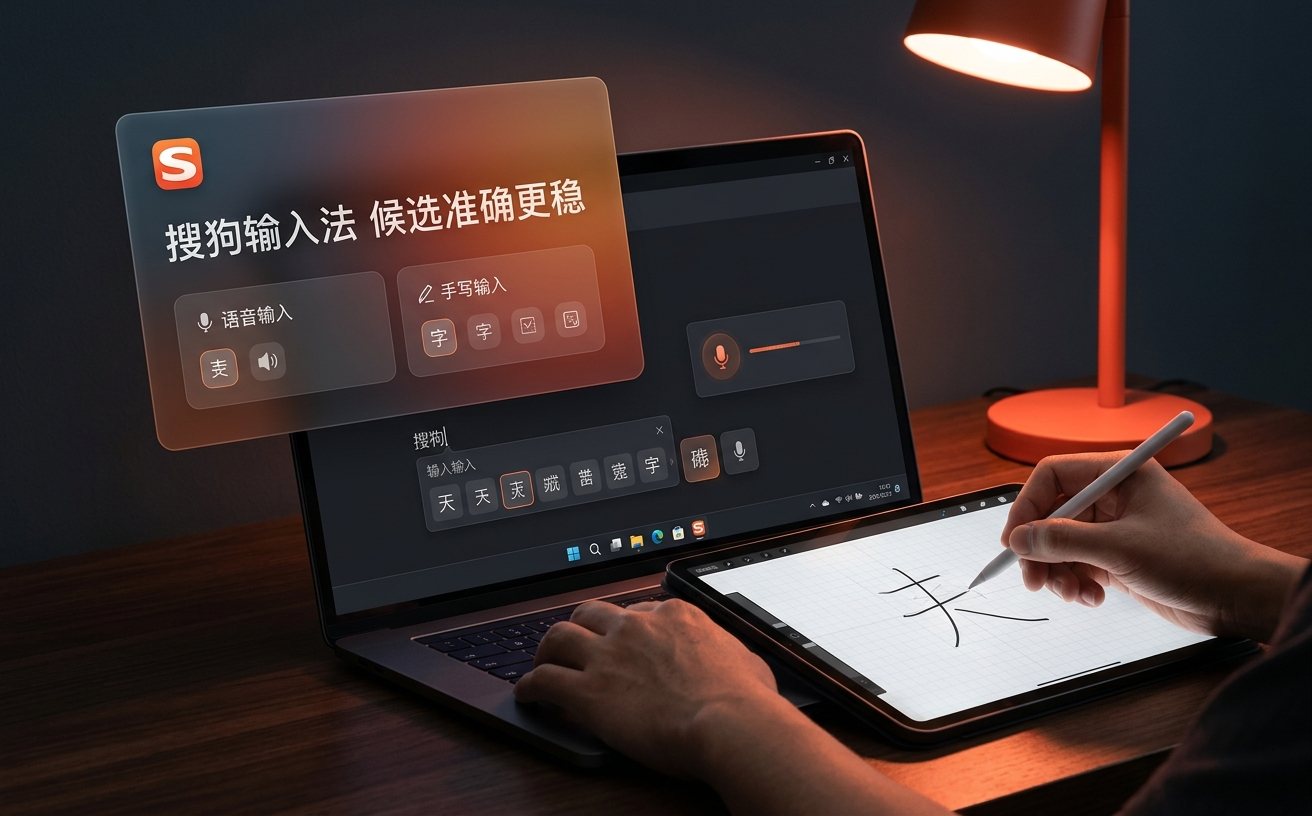
首页不只放下载按钮,还把首次安装、输入方式切换和后续帮助拆成不同入口,适合先判断再执行。

如果你更在意外观与表达效率,可在完成基础安装后继续查看 体验搜狗输入法皮肤主题,把样式与常用表达入口一起整理好。
建议先看 获取搜狗输入法平台说明,确认自己的设备环境,再进入对应客户端。安装完成后优先检查系统里的默认输入法是否已经切换成功。
优先整理输入习惯:常用词、候选排序、外观主题、语音或手写入口都属于后续配置内容。此时直接进入 使用搜狗输入法帮助,比重新下载更有效。
出现候选框不弹出、快捷键冲突、系统中无法启用时,先去 排查搜狗输入法问题。这类情况通常需要检查系统输入源、权限和已有配置,而不是重复安装。
很多人搜索“搜狗输入法下载”时,真正想解决的并不只是拿到安装包,而是确认“我该下哪个、装完后去哪里设置、出问题时看哪里”。因此本页把“判断条件”放在下载动作之前:先识别平台,再识别场景,再进入对应说明页。这样更适合首次使用者,也能减少把问题误当成下载需求的情况。
搜狗输入法适合需要高频文字输入的人群:例如日常聊天想更快组织表达、办公场景需要连续录入、触控设备需要手写补充、临时不方便键入时需要语音输入。首页提供的是判断路径,而不是把所有功能一次性塞给你。若你已经清楚自己的设备类型,可直接前往平台说明;如果还不确定是否有对应入口,可先看使用场景,再决定是否继续获取客户端。
平台范围以站内说明页为准:首页只负责把入口拆清楚。常见做法是先确认你当前使用的是桌面端还是其他设备环境,再对应进入说明页面。对于需要苹果电脑入口的用户,建议单独查看 获取搜狗输入法 Mac版说明;如果你只是想知道有哪些设备方向可选,可先进入 查看搜狗输入法平台说明,避免进入不匹配的获取路径。
适合开会记录、临时记事或不方便长时间打字的情境。实际使用前,先确认设备输入权限与麦克风调用是否正常,再决定是否把语音作为常用入口。
当生僻字、姓名或一时想不起拼音时,手写是很直接的补充方式。触控输入更适合优先尝试这一能力,安装后可在设置入口中确认是否已经启用。
聊天、写作和高频短语录入更看重候选结果是否顺手。完成基础安装后,再去调整常用词、外观主题和表达入口,体验会比只停留在默认状态更稳定。
针对多设备办公族,本篇搜狗输入法教程深度解析了如何在Windows 11与macOS Sonoma之间实现词库秒级同步。通过对比分析不同系统的底层架构差异,我们揭示了搜狗输入法14.2版本在处理高频词汇时的核心逻辑。无论你是受困于iOS端的剪贴板同步失效,还是在Android端寻求极致的皮肤自定义,本文都将提供基于实测
针对多设备重度用户,本份搜狗输入法 202617 周效率实践清单打破了常规的安装即用逻辑。通过对 Windows、macOS 及移动端底层同步协议的深度拆解,我们总结出一套覆盖词库迁移、剪贴板穿透及个性化短语配置的实操方案。无论是在 Mac 端处理高强度代码注释,还是在安卓端进行碎片化信息采集,202617 版本的核心
本篇搜狗输入法教程深度解析了Windows v14.8、macOS v6.15及移动端在多设备协同下的配置方案。针对开发者关注的内存占用、文字工作者依赖的词库同步以及跨平台剪贴板失效等核心痛点,提供可量化的调优建议。通过对比分析原生输入法与搜狗在M系列芯片下的性能表现,帮助用户在提升打字效率的同时,解决进程占用过高、弹
首页推荐的主路径很简单:先确认平台,再获取客户端,安装后检查系统输入源是否切换正确,随后根据你的真实任务进入帮助、场景或问题排查。这样做的好处是,每一步只解决一个问题:先解决“下哪个”,再解决“怎么用”,最后才处理“怎么调得更顺手”。如果你已经明确目标,现在就可以直接进入对应页面,不必停留在首页做重复阅读。
首页的收尾只负责分流,不强行把所有人推向同一个按钮。你可以根据当前状态进入更具体的页面:需要执行下载就去获取页,需要说明就去帮助页,需要定位故障就去排查页。
体验搜狗输入法使用场景