这页不只放下载按钮,而是先帮你判断设备平台、获取路径和安装后的第一步。若你正在找搜狗输入法下载入口,可先确认当前设备属于 Windows、Mac、Android 还是 iOS,再按对应方式获取,能减少误下、误装和装完不会用的情况。
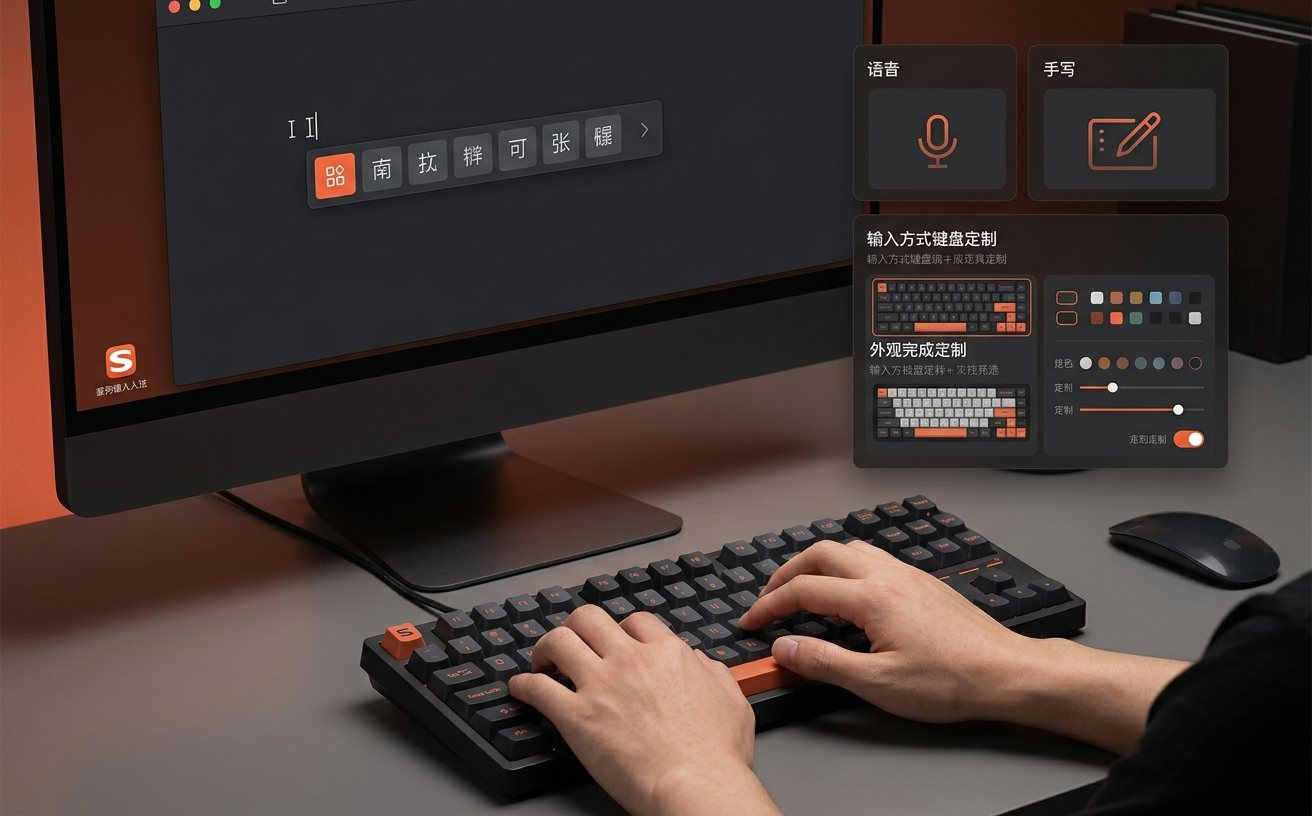
不同设备的下载路径看起来相似,但后续启用步骤差异明显。主获取页的作用,是把“我该点哪个下载按钮”变成一个清楚的判断过程,而不是让你装完再回头找说明。
适合需要长期中文输入、快捷切换候选词、管理皮肤和词库的桌面场景。常见于办公、写作、聊天和浏览器输入。
适合在 macOS 下完成中文输入和界面个性化。首次安装后通常还需要在系统输入法设置中手动启用。
适合在手机和平板上快速切换输入方案。安装后要在系统“语言与输入法”中启用,再将搜狗输入法设为当前键盘。
适合在 iPhone 与 iPad 中作为第三方键盘使用。下载后除了添加键盘,还要在系统键盘列表中切换并完成基础授权。
这是本页的专属判断区。主获取页不只是“提供搜狗输入法下载”,更要帮你避免走错路径,特别是换机、重装系统、首次安装或从移动端切到桌面端的时候。
电脑端更关注安装包执行与默认输入法切换;移动端更关注系统设置里的启用步骤。若你正在帮家人远程处理设备,先确认设备类型再发送对应入口。
公司电脑、校园公共设备或受限系统可能无法直接安装。若没有管理员权限,建议先确认设备策略,避免下载后无法继续。
如果你是从旧设备迁移,下载后第一步通常不是马上打字,而是先登录、同步常用词与偏好设置,再调整皮肤与候选窗口样式。
Mac 用户可先看 体验搜狗输入法 Mac版说明;若你更想先理解启用流程,可继续阅读 获取搜狗输入法使用帮助,再回到下载动作会更顺。
从官网进入后,优先选择与你当前设备一致的平台版本。不要把桌面端安装方式直接套用到手机上,也不要把移动端启用步骤误认为桌面安装失败。
Windows 与 Mac 以安装为主;Android 与 iOS 以下载后在系统设置中添加为主。移动端如果只下载未启用,键盘不会立即出现。
桌面端通常在任务栏或系统输入源中切换;手机端通常在键盘管理界面启用。若找不到入口,可前往 解决搜狗输入法问题排查 继续处理。
建议先检查候选词显示、常用短语、云词同步与皮肤主题,再开始正式使用。这样能把“能输入”提升为“顺手输入”。
本页不编造具体版本发布时间或容量信息,但会明确告诉你安装时最常遇到的边界条件。
获取软件时,最重要的是入口一致、流程完整、启用明确。本页不使用无来源的认证或评分叙述,只提醒你该检查什么。
需要下载时,优先从官网进入对应平台入口,不要在不明确来源的页面重复跳转。尤其在搜索“搜狗输入法下载”时,更应先确认当前页角色和目标平台。
很多“下载失败”其实是安装完成但未设为当前输入法。桌面端看输入法切换栏,移动端看系统键盘列表,先确认已启用再判断是否异常。
皮肤、候选栏样式和同步偏好都很重要,但建议在基础输入稳定后再逐步调整。若你更关注主题效果,可去 体验搜狗输入法皮肤主题 继续查看。
主获取页的收尾职责不是再喊一次口号,而是把你送到“可以开始用”的状态。因此这里给的是安装后的执行建议。
先在一个高频输入场景里测试,例如浏览器搜索框、聊天窗口或文档页面,确认搜狗输入法可以稳定切换、正常上屏,再继续个性化设置。
如果你经常跨设备使用,建议尽早登录并整理个人词库、常用短语和主题偏好;如果你只是在新机上临时安装,保持默认配置往往更省事。
如果你还没准备直接下载,可以沿着“确认条件 → 获取客户端 → 完成上手”的顺序继续阅读,避免来回切页找入口。
