Feature Overview
这页不直接替你做下载决定,而是先把搜狗输入法的主要能力、适用对象、常见设置入口和例外情况讲清楚。若你正在比较输入方式,先看功能是否匹配日常任务,再进入获取和安装,会更省时间。
搜狗输入法的价值主要体现在三件事:输入更快、表达更多样、切换成本更低。对新手来说,先确认自己更常用拼音、语音、手写还是表情联想;对已有输入习惯的用户,则重点看词库、候选排序、快捷切换与个性化面板是否足够顺手。
搜狗输入法并不只是一组功能名称。真正影响体验的是:你是否经常输入长句、是否需要混合中英文、是否会在聊天和办公之间频繁切换。下面几项核心功能,建议按“主输入方式 → 辅助表达 → 个性化调整”的顺序理解。
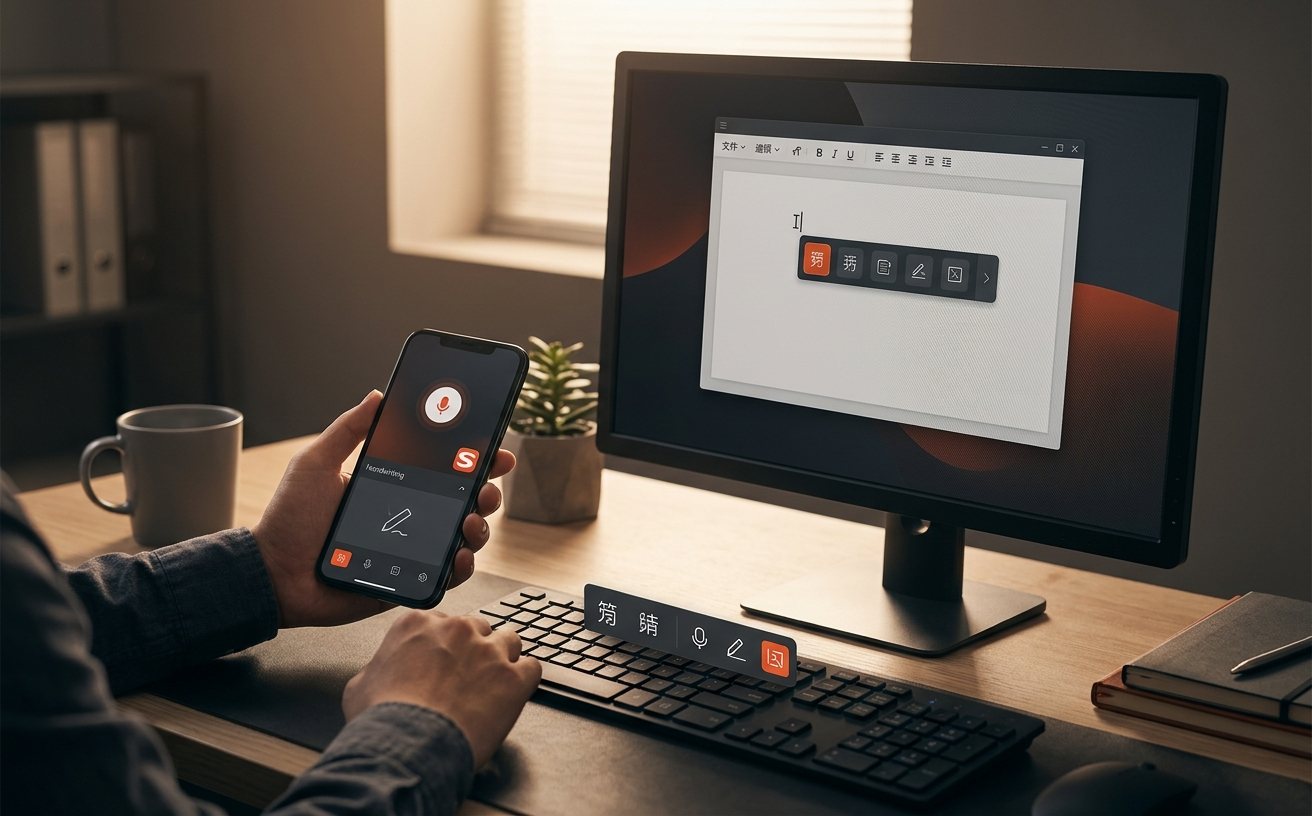
如果你主要依靠键盘输入,拼音候选与词组联想会更直接影响速度;如果经常在移动状态下记录内容,语音输入更适合先完成草稿;遇到生僻字、读音拿不准或需要补充签名类内容时,手写就是兜底入口。切换前建议先在设置中确认默认面板与快捷键,避免误触导致模式频繁跳转。
准备安装前,可先到查看搜狗输入法平台说明,确认你当前设备的入口是否一致。
搜狗输入法的一个关键价值在于减少重复敲字。经常写相似称呼、地址、术语或回复模板时,候选排序与短语积累会明显影响流畅度。建议新手优先检查候选栏样式、翻页方式和模糊音设置;如果你发现“明明会打却总选不到”,先不要急着更换输入法,通常先调整词频学习或候选数量即可。
这类问题的处理顺序,适合结合处理搜狗输入法常见障碍一起看。
聊天场景中,表情联想、颜文字、符号面板和主题皮肤能提升表达完整度,但建议把它们放在第二优先级。先保证候选栏清晰、快捷键不冲突,再决定是否启用更丰富的视觉元素。若你更在意界面层次而不是装饰感,可后续进入皮肤页单独挑选,不必在首次安装时一次性全部开启。
想按任务理解差异,可阅读体验搜狗输入法使用场景,再回头决定哪些功能值得打开。
这一段只服务“第一次上手或准备切换”的用户。与其把所有开关都打开,不如先排主任务。判断顺序正确,搜狗输入法的体验提升会更稳定,也更容易定位问题来自词库、快捷键还是面板习惯。
办公长句优先看拼音候选与短语联想;聊天频繁切换表情的用户,再考虑表情和符号入口;经常在外记录内容的人,先测语音输入是否符合你的环境噪音条件。
如果你常遇到不会读、不会拼的字,手写就不是附加项,而是必要入口。把手写面板保留在容易唤起的位置,比事后查字更省步骤。
皮肤、布局、按键样式适合放在基本输入稳定之后再调。否则一旦出现误选、候选栏拥挤或快捷键冲突,很难判断问题是功能本身还是视觉配置造成的。

先把搜狗输入法设成“能稳定输入”,再把它调成“更像你的习惯”。很多上手障碍并不是功能太少,而是第一次配置过满。
同样是输入法,不同人感受到的价值点并不一致。以下三个情境更适合用来判断搜狗输入法是否值得你继续配置,而不是只看“功能多不多”。
需要稳定输出长句、反复输入固定词组时,优先关注候选是否顺手、模糊音是否需要关闭、默认中英文切换是否符合你的键盘习惯。先解决准确率,再谈速度。
聊天时更看重表情、符号和轻量联想,但别让面板过于复杂。建议保留常用表达入口,其余功能按需开启,这样既丰富表达,也不会影响盲打节奏。
语音适合赶时间时先完成内容,手写适合补足不熟悉的字。若识别结果偏差明显,应先检查环境、发音和输入模式,而不是默认认为功能失效。
如果你已经确定自己最常用的输入方式,下一步不是直接追求“更多功能”,而是去确认设备入口、阅读对应帮助,再做最少量的初始设置。这样更适合降低误点,也方便后续排查。
