寻找搜狗输入法教程时,不必急于盲目下载。截至2026年05月,Windows、macOS与移动端的获取路径、安装权限和启用逻辑存在显著差异。本文通过对比分析,详细梳理从官方获取客户端、配置跨端词库同步,到解决候选词不显示、默认输入法未切换成功等高频障碍的具体步骤,助您在多设备间快速构建一致的打字体验。

如果你正在寻找最新版的搜狗输入法教程,不必先急着点击下载。不同设备环境的底层架构决定了其获取入口、安装权限和启用方式截然不同。本指南将带您跳出单一系统的局限,通过对比Windows、macOS、Android与iOS的部署逻辑,帮您先确认平台再执行获取,并深度解析安装后默认输入法未切换成功等常见障碍的排查路径。
在桌面环境部署当前稳定版时,Windows与macOS的底层逻辑截然不同。Windows用户在官方下载中心获取安装包后,通常只需授予管理员权限即可完成覆盖或全新安装,系统会自动将其加入语言栏。而对于macOS用户,安装完毕并非终点——你必须进入“系统设置-键盘-文字输入-输入法”,手动添加“搜狗输入法”才能使其生效。此外,Mac版若要开启高级云词库或特定皮肤主题,还需在安全与隐私中授予完全磁盘访问权限。先看平台说明再执行获取,能大幅减少装完不会用的情况。
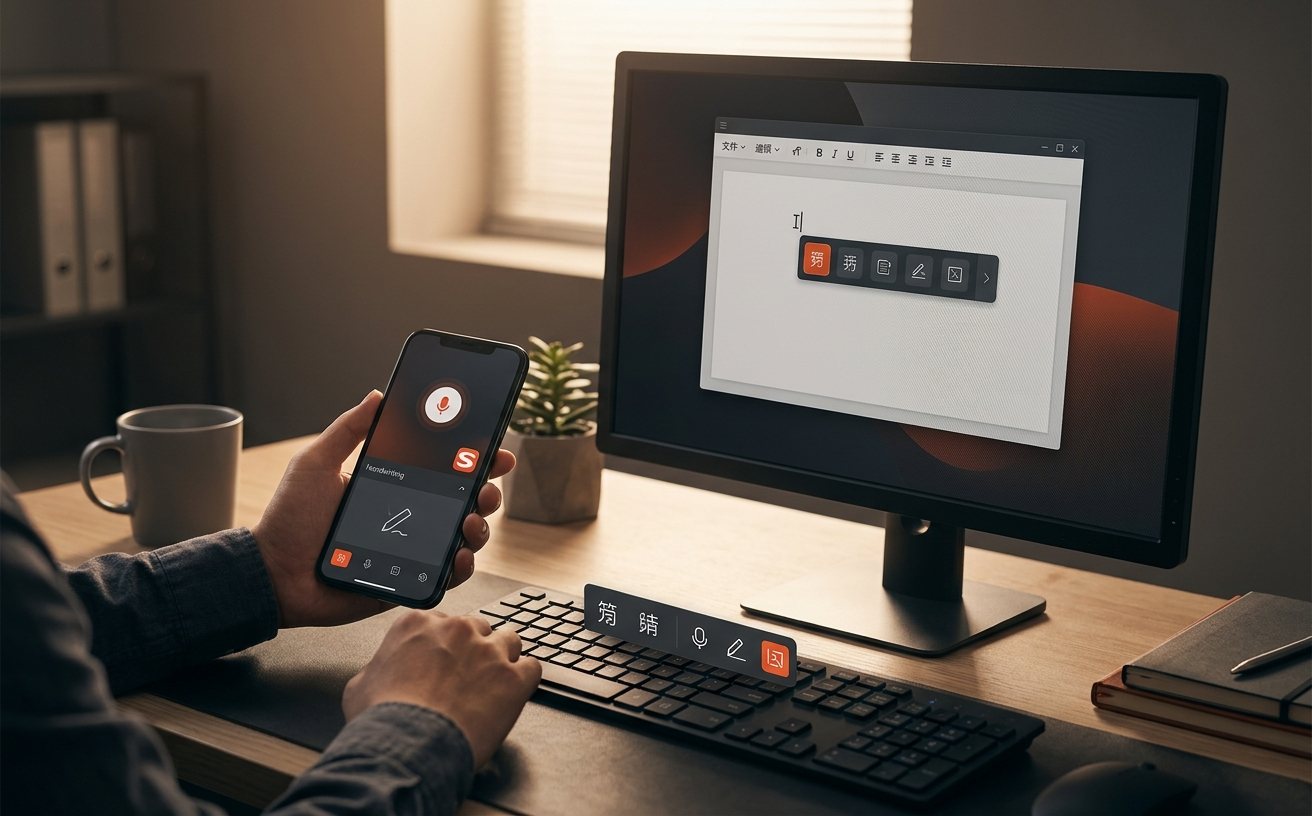
移动端设备的获取与启用同样存在系统级差异。截至2026年05月,Android系统由于高度开放,用户从官方获取APK后,系统会直接引导跳转至“语言和输入法”面板勾选激活。相比之下,iOS用户在App Store下载后,必须依次进入“设置-通用-键盘-添加新键盘”,并务必开启“允许完全访问”,否则将无法使用云端联想、跨屏同步及动态皮肤主题功能。明确不同设备环境的入口,按对应方式获取和赋权,是避免移动端输入异常的关键前提。
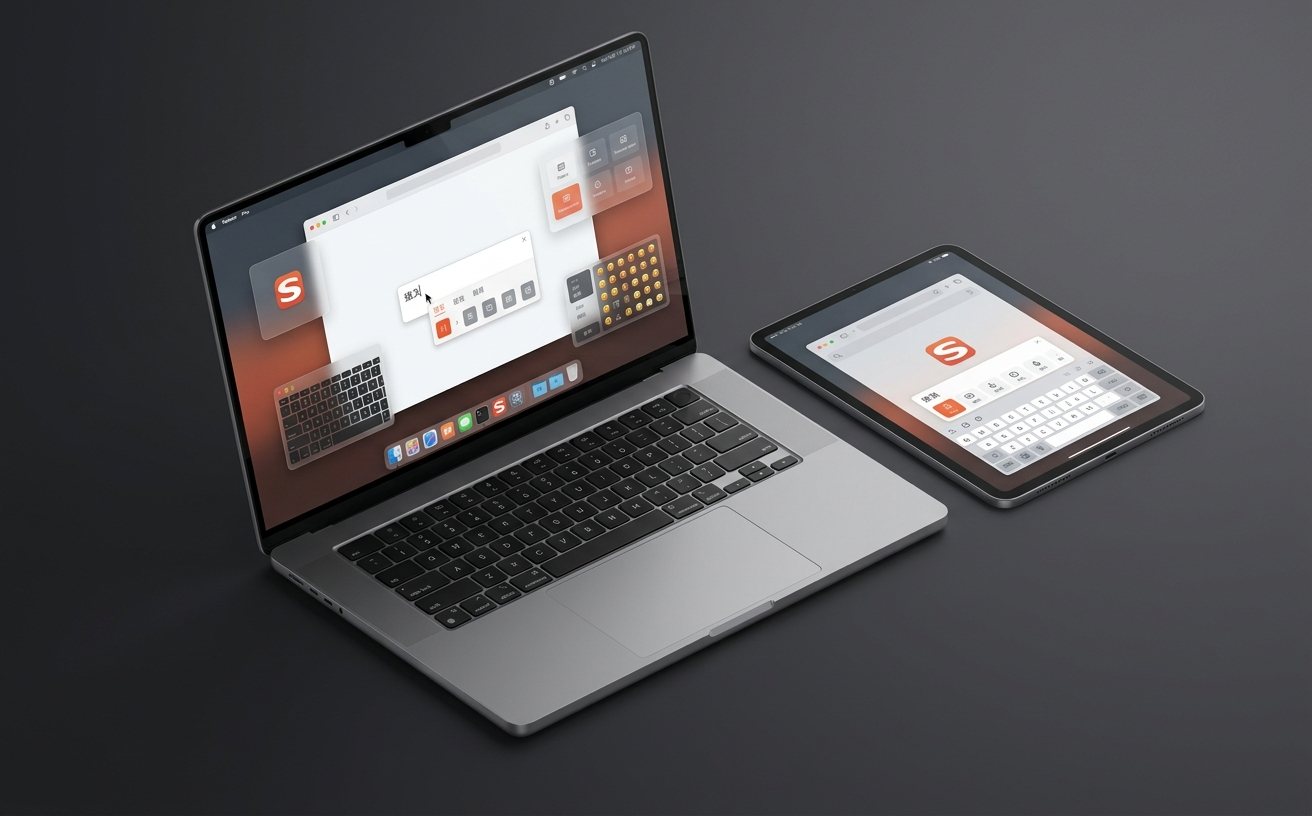
完成基础安装与权限配置后,下一步是打通多系统的割裂感。搜狗输入法的核心优势在于跨平台账户互通。无论你在Windows还是Mac,登录同一通行证后,建议立即执行一次手动词库同步。在实际使用场景中,若发现手机端刚添加的快捷短语在电脑端未生效,通常是因为PC端设置面板中的“自动同步个人词库”选项未被勾选,或当前处于弱网环境。尽早完成词库同步与外观设置,能有效减少跨设备切换时的重复操作与肌肉记忆断层。

遇到输入异常时,请先判断你卡在哪一步,而不是立刻卸载重装。基于常见问题库的数据,最典型的真实排查场景是“安装后没有出现”或“已出现但不能切换”。例如在Windows 11环境中,若按快捷键无法切出搜狗,通常是系统高级键盘设置中的“覆盖默认输入法”被篡改;而“候选词或皮肤显示异常(如只显示拼音不显示汉字)”,往往是因为输入法核心进程SogouCloud.exe被安全软件拦截,此时需进入任务管理器重启该进程,或前往帮助中心定位设置项进行修复。
这属于典型的“安装后未启用”障碍。Mac系统不会自动接管第三方输入法,您需要进入“系统设置” > “键盘” > “文字输入”旁的“编辑”按钮,点击“+”号,在简体中文分类下手动勾选并添加,随后即可通过快捷键呼出。
这种候选词显示异常多发于Windows系统全屏游戏或多显示器切换后。排查路径:右键点击输入法状态栏,进入“属性设置” > “外观”,尝试切换一种基础皮肤;若无效,请打开任务管理器,结束所有带有“Sogou”字样的进程,重新切出输入法即可恢复。
请先确认两端登录的账号完全一致。其次,iOS端由于系统后台限制,可能无法即时拉取数据。建议在App内点击“我的” > “词库” > 执行“手动同步”,并确保PC端已在配置说明指导下开启了“个人词库自动同步”功能。
准备好在您的设备上部署或优化输入法了吗?请访问 [搜狗输入法官方下载中心](/access/) 获取匹配您当前系统的最新稳定版客户端;若在配置快捷键或皮肤时遇到阻碍,欢迎前往 [常见问题与配置说明](/troubleshoot/) 快速定位排查路径。
