截至2026年05月08日,跨平台办公已成为常态。本期“搜狗输入法 202618 周效率实践清单”打破常规功能罗列,针对Windows、macOS、Android与iOS多系统用户,深度对比各平台安装权限与启用差异。无论你是初次安装后默认输入法未切换成功,还是遇到候选词面板无故消失,本文将从真实排查场景出发,带你精准定位设置项,减少重复下载与无效配置,实现真正的多端无缝协同。
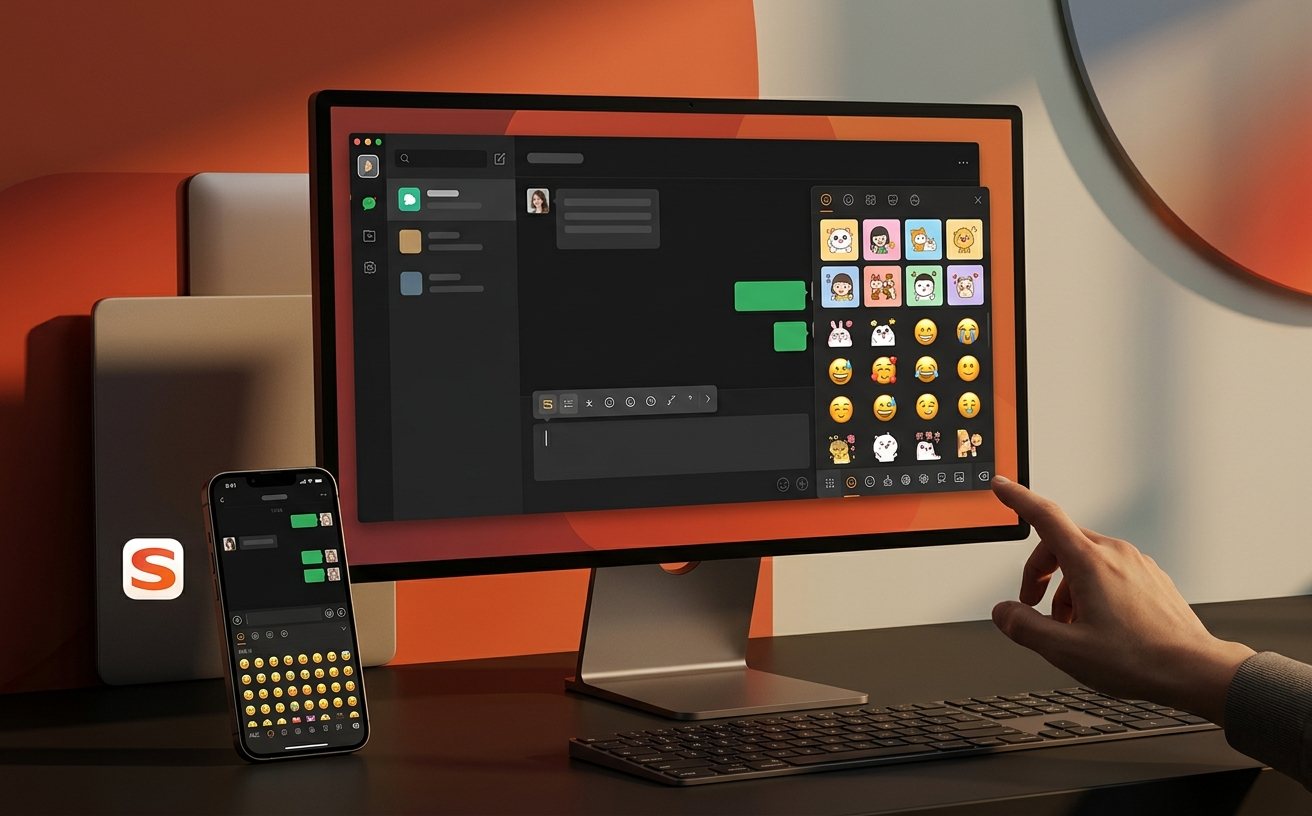
跨平台设备间的输入体验往往因系统底层的权限差异而产生割裂。本周实践清单不谈空泛的打字速度,而是直击多系统环境下的配置痛点与排查逻辑,帮你理清不同操作系统的输入法接管机制。
在执行获取前,必须明确不同桌面系统的底层逻辑差异。截至2026年05月当前稳定版,Windows端安装通常依赖管理员权限直接写入注册表以接管默认输入法;而macOS端则截然不同。许多Mac用户在 /access/ 页面完成下载并拖入Applications后,发现无法直接打字。这是因为macOS的安全机制要求用户必须手动进入“系统设置-键盘-文本输入”,添加搜狗输入法并勾选“允许完全访问”。对比来看,Windows的痛点在于残留注册表导致的新旧版本冲突,Mac的卡点则纯粹是隐私权限未放开。
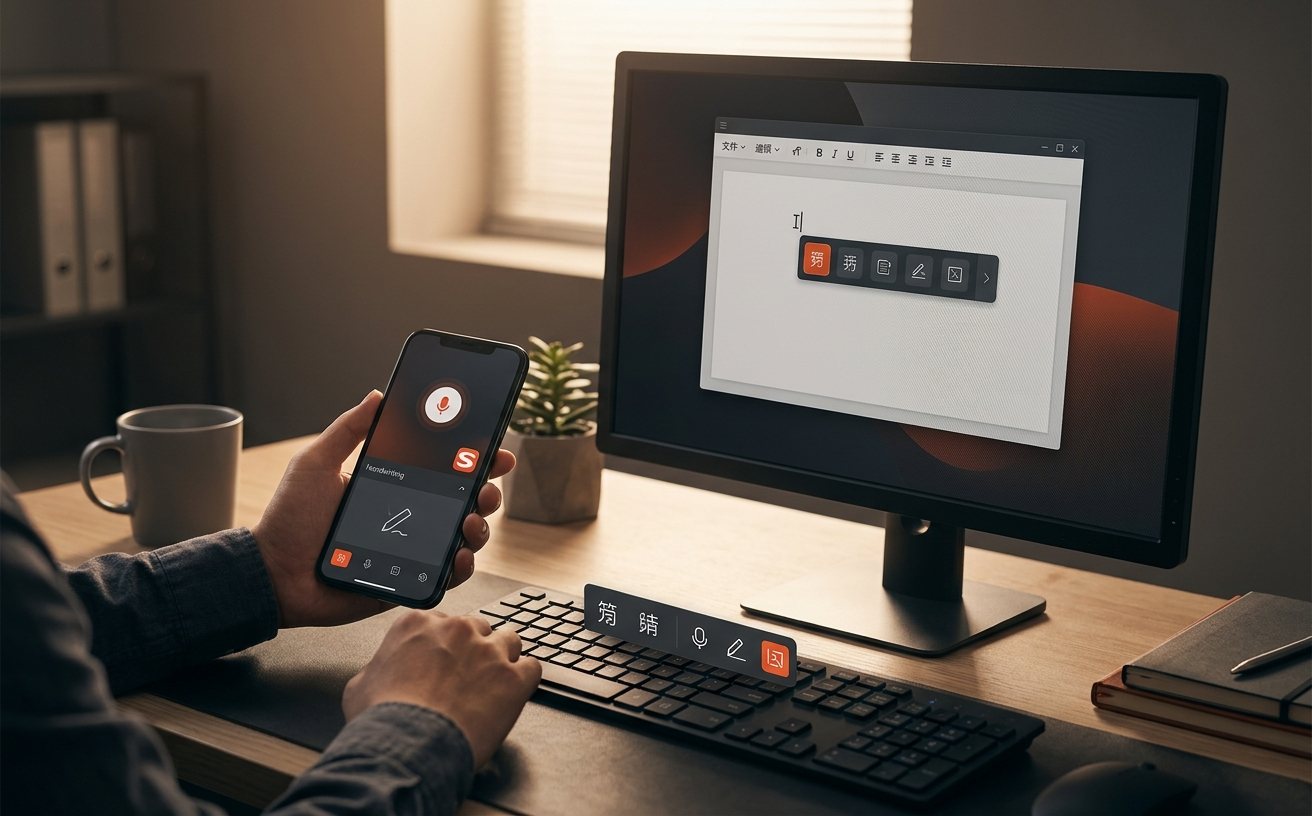
移动端的启用路径同样呈现两极分化。在iOS环境中,键盘被严格限制在沙盒内运行,用户必须在“设置-通用-键盘”中手动添加,若要启用云词库或跨端剪贴板同步,还需开启“完全访问”权限,否则输入法只能调用本地基础词库。相比之下,Android版本的搜狗输入法拥有更高的系统集成度,通过引导开启无障碍服务或悬浮窗权限,能实现更深度的语音面板唤醒和快捷回复。多系统用户在切换设备时,常因忽略了iOS的沙盒机制而误以为账号词库同步失效,实际上只需补全权限即可解决。
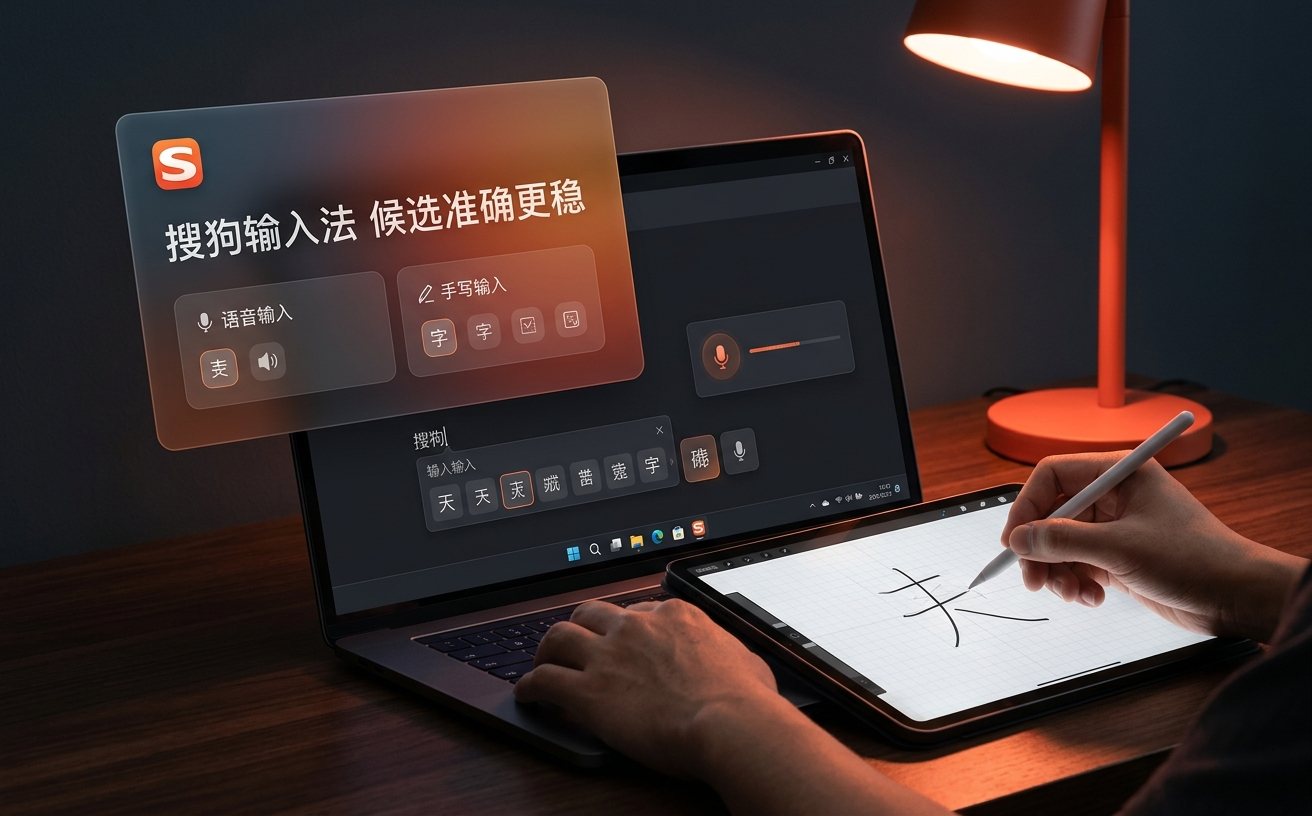
2026年的多设备协同不仅是打字,更是输入习惯的无缝流转。当你在Windows端配置了专属的行业细胞词库和自定义皮肤后,如何快速同步到刚入手的Android平板或MacBook?核心在于统一账号体系下的云端状态管理。当前稳定版通过账号登录即可实现高频词汇与用户词库的实时同步。但需注意,由于iOS与Android的渲染引擎差异,部分动态3D皮肤在跨平台同步时可能会降级为静态显示。若发现皮肤未生效,请优先检查 /help/ 页面中关于各平台皮肤引擎兼容性的说明,而非怀疑网络断连。
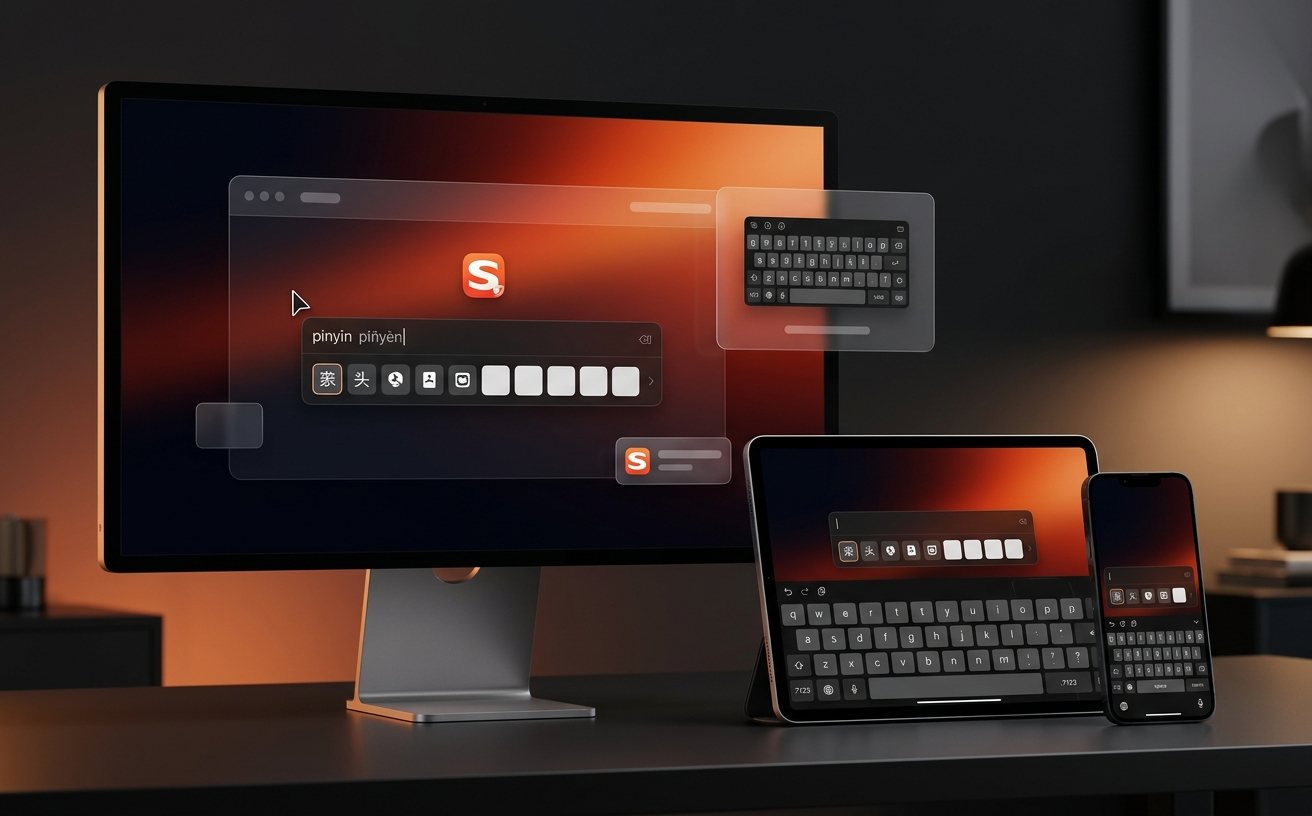
遇到输入异常时,盲目重装往往徒劳无功。以高频故障“打字有拼音但候选词不显示”为例,在Windows系统中,这通常是由于搜狗输入法的UI进程被第三方安全软件拦截,或与系统自带的“微软拼音”快捷键发生冲突。正确的排查路径是进入 /troubleshoot/ 页面指引的“属性设置-高级-修复输入法”进行重置。而在Mac环境中,候选词框卡死多半是因为内存占用过高导致输入法进程无响应,通过活动监视器强制结束“搜狗输入法”进程即可瞬间恢复,完全不必重新下载安装包。
macOS不会像Windows那样自动接管默认输入状态。你需要进入Mac的“系统设置 > 键盘 > 文本输入 > 编辑”,点击“+”号手动添加搜狗输入法。若依然无效,请检查是否在快捷键设置中占用了“Caps Lock”键,导致与系统默认切换逻辑冲突。
这通常与iOS的隐私权限拦截有关。请进入iOS系统的“设置 > 搜狗输入法 > 键盘”,确认是否已开启“允许完全访问”。若未开启,云端自定义短语和细胞词库将无法穿透沙盒下发到本地环境中。
不需要重复下载。这种现象多为UI渲染进程卡死或显卡硬件加速冲突。Windows用户可右键输入法状态栏进入“属性设置 > 修复输入法”;Mac用户直接在“活动监视器”中结束输入法进程,系统会自动重启该服务并恢复候选词显示。
准备好优化你的跨端输入体验了吗?请访问搜狗输入法官方下载中心 (/access/) 获取匹配当前设备的最新客户端,或前往常见问题页面 (/troubleshoot/) 快速定位并解决多系统环境下的权限与同步障碍。
相关阅读:搜狗输入法 202618 周效率实践清单,搜狗输入法 202618 周效率实践清单使用技巧,搜狗输入法 Android 常见问题与排查 202605:跨平台同步与权限设置指南
