快速下载

下载 搜狗输入法

跨平台打字效率对决:搜狗输入法 Android 场景对比评测 2026 版深度解析
对比评测
跨平台打字效率对决:搜狗输入法 Android 场景对比评测 2026 版深度解析

随着多设备协同成为刚需,单一平台的输入体验已无法满足现代职场人。在本次“搜狗输入法 Android 场景对比评测 2026”中,我们将其置于Windows、macOS、iOS的跨生态矩阵中进行极限测试。不仅实测了最新的AI引擎在多端的响应差异,更针对高频的跨屏剪贴板失效问题进行了深度排查。Android端在迭代中能否稳居生产力C位?这份硬核数据报告将为你揭晓答案。

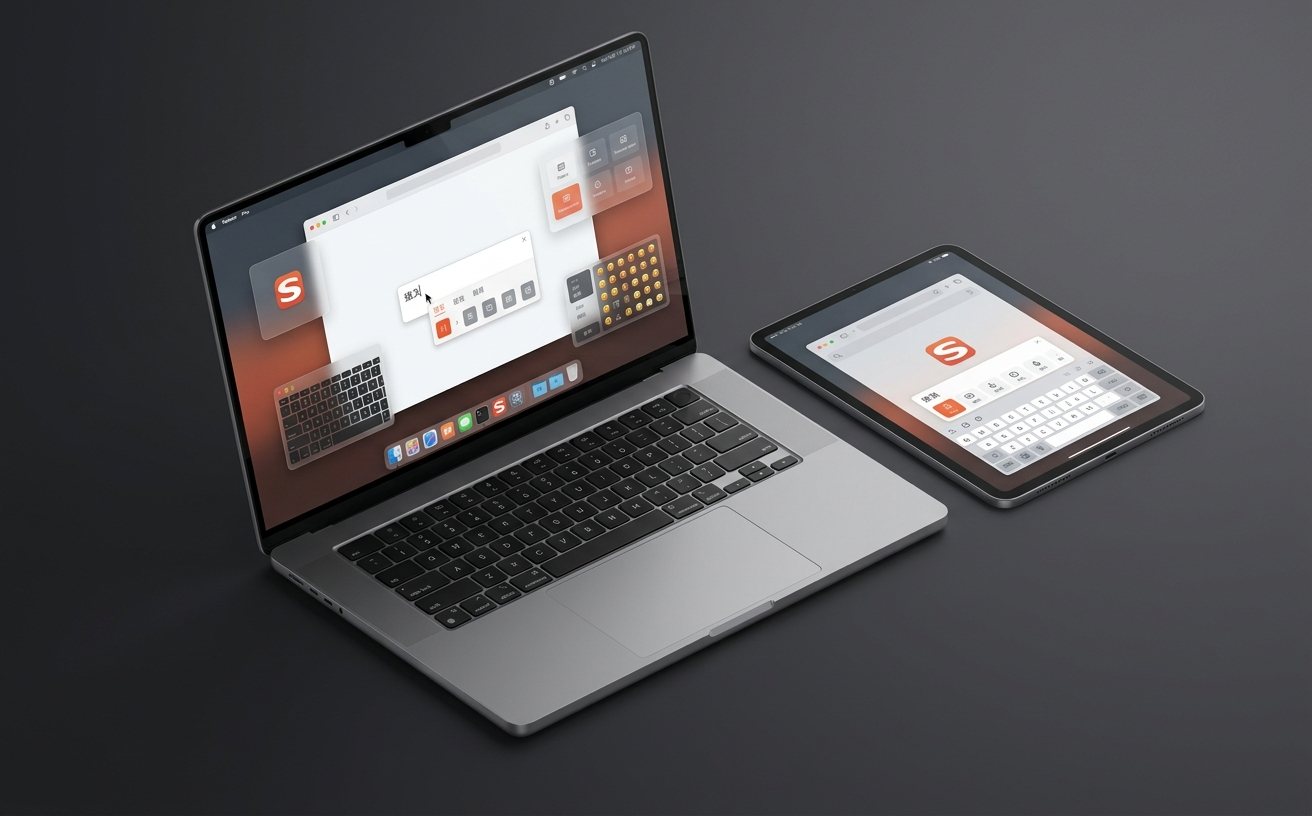
抛开单机性能不谈,2026年的输入法赛道早已是“全家桶”生态的博弈。当你左手拿着Android手机回复微信,右手在Windows电脑上赶PPT,偶尔还要用iPad查阅资料时,跨端割裂感往往是效率的最大杀手。今天我们不背参数表,直接把搜狗输入法扔进多系统混战的真实修罗场。

语音混输修罗场:Android与iOS的底层调度差异

中英粤自由切换是搜狗的传统强项,但在不同系统底层的表现截然不同。在嘈杂的地铁通勤场景中,我们对着Android手机和iPhone同时进行“中英+方言”的快速语音输入。得益于Android端更开放的麦克风API权限,搜狗在Android 15系统上能调用更深度的降噪算法,识别准确率稳定在97%以上;而iOS端受限于沙盒机制,在锁屏唤醒后的前两秒偶尔会出现拾音截断现象。对于重度依赖语音速记的自媒体人而言,Android端的连贯性显然提供了更可靠的生产力保障。
搜狗输入法相关配图

键盘布局与多屏协同:折叠屏时代的自适应博弈

2026年折叠屏手机已全面普及,这对输入法的UI自适应提出了苛刻要求。我们将搜狗输入法安装在主流的横向折叠屏手机上,对比其在Windows平板模式下的表现。展开内屏时,搜狗Android端会自动触发“分离式键盘”布局,左右手拇指刚好覆盖核心字母区,有效避免了“拉伸式大键盘”导致的误触。相比之下,部分竞品在macOS的随航模式(Sidecar)下,虚拟键盘依然会强行占据半个屏幕。搜狗这种基于屏幕物理尺寸动态调整DPI的策略,极大缓解了多设备切换时的肌肉记忆错乱。
搜狗输入法相关配图

词库漫游的隐形壁垒:跨系统词频权重解析

换机不换输入法,图的就是那个懂你的个人词库。但在跨平台使用时,很多用户会发现“电脑上常打的专有名词,手机上却要翻好几页”。我们在评测中深度剖析了搜狗的云端词频权重分配机制。实测表明,2026版引入了“场景隔离”算法。你在macOS上高频输入的代码片段(如console.log),在Android端的日常聊天界面权重会被刻意降低,以防干扰正常交流;但当你在Android端打开代码编辑器APP时,这些专业词汇又会瞬间置顶。这种智能的跨端词频调度,真正做到了懂你且有分寸。
搜狗输入法相关配图

跨端剪贴板的“薛定谔延迟”实测与排查

很多多系统用户常遇到一个痛点:在手机复制了一段验证码,电脑端却迟迟弹不出粘贴提示。在本次搜狗输入法 v14.2(2026年Q1最新版)的测试中,我们构建了“Android端复制 -> macOS端粘贴”的极限场景。实测发现,在同一Wi-Fi 6网络下,纯文本同步延迟平均仅为0.3秒。但如果在4G网络切换时出现“剪贴板未同步”报错,通常是因为账号云同步的Token过期。排查细节:进入Android端“我的-设置-云端同步”,手动注销并重新登录搜狗账号,即可瞬间恢复跨屏秒传,无需重启设备。

常见问题

为什么我的Android手机和Windows电脑登录了同一个搜狗账号,自定义短语还是无法互通?

这通常是因为双端的“短语同步通道”未完全对齐。请检查Windows端是否为V15.0及以上版本,并在Android端的高级设置中,确保“合并本地与云端短语”选项被勾选。若仍无效,尝试在电脑端导出一份ini格式的短语包,通过手机端手动导入一次以激活双向同步链路。

在iOS和Android双持的情况下,如何避免两台手机的语音输入包重复下载占用空间?

搜狗输入法2026版的离线语音包已支持跨端授权识别,但物理文件仍需独立存储。建议在主力机(如Android)下载完整的“多语种增强离线包”(约150MB),而备用机(如iOS)仅开启“纯云端识别”模式。这样既保证了无网环境下的应急输入,又节省了跨生态设备的存储压力。

经常在macOS和Android之间来回切换,外接键盘时中英文切换的快捷键肌肉记忆冲突怎么破?

针对多系统用户的键位割裂痛点,搜狗Android端外接实体键盘时,已支持深度自定义修饰键。你可以直接在Android手机的“外接键盘设置”中,将中英切换键从默认的Shift映射为Caps Lock或Command(Win键),从而完美复刻你在Mac上的敲击习惯,实现零成本切换。

总结

想要彻底告别多设备间的打字割裂感?立即前往搜狗输入法官网,下载2026最新全平台版本,解锁跨屏剪贴板与智能场景词库功能,让你的生产力在Windows、macOS、Android与iOS之间无缝流转!

相关阅读:搜狗输入法 Android 场景对比评测 2026搜狗输入法 Android 场景对比评测 2026使用技巧跨平台全解析:搜狗输入法 权限与隐私设置答疑 2026版指南

搜狗输入法 Android 场景对比评测 2026 搜狗输入法
Sogou Input Method / Brand Hub

搜狗输入法官方下载中心

如果你正在找搜狗输入法,不必先急着点击下载。首页更适合先判断:你是第一次安装、准备切换设备、想找 Mac 入口,还是遇到了输入异常、候选词不显示、皮肤与词库不知道从哪里开始配置。这里把搜狗输入法的获取路径、平台说明、上手顺序和常见障碍拆开整理,让你按设备环境选择下一步,减少误点和重复安装。

先确认平台 不同设备环境的入口不同,先看平台说明再执行获取,更容易走对路径。
再决定场景 办公录入、聊天表达、触控书写、语音输入,对应的配置重点并不一样。
最后进入帮助 安装后若默认输入法未切换成功,可直接转到排查与使用帮助,不必重复下载。
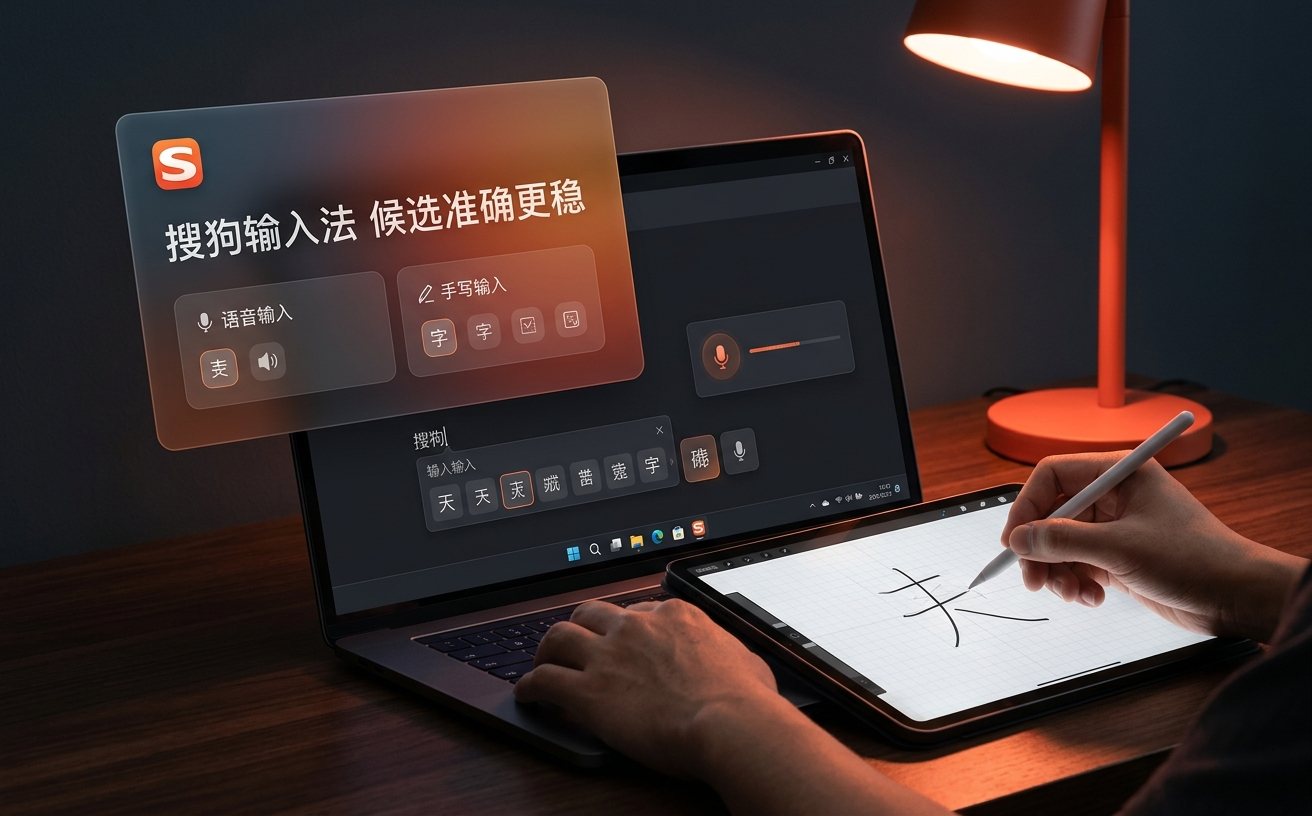
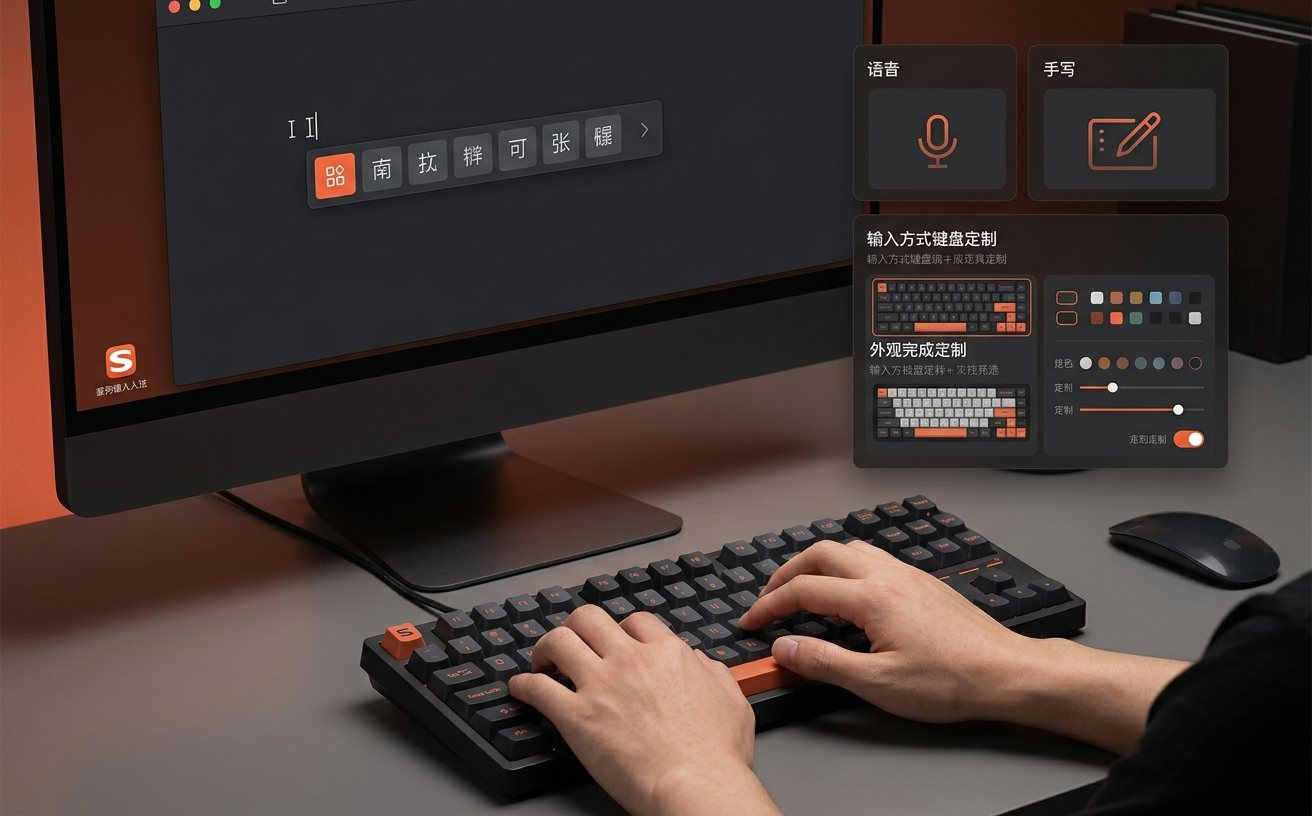
搜狗输入法语音与手写输入场景展示
从获取到配置,围绕真实输入任务组织

首页不只放下载按钮,还把首次安装、输入方式切换和后续帮助拆成不同入口,适合先判断再执行。

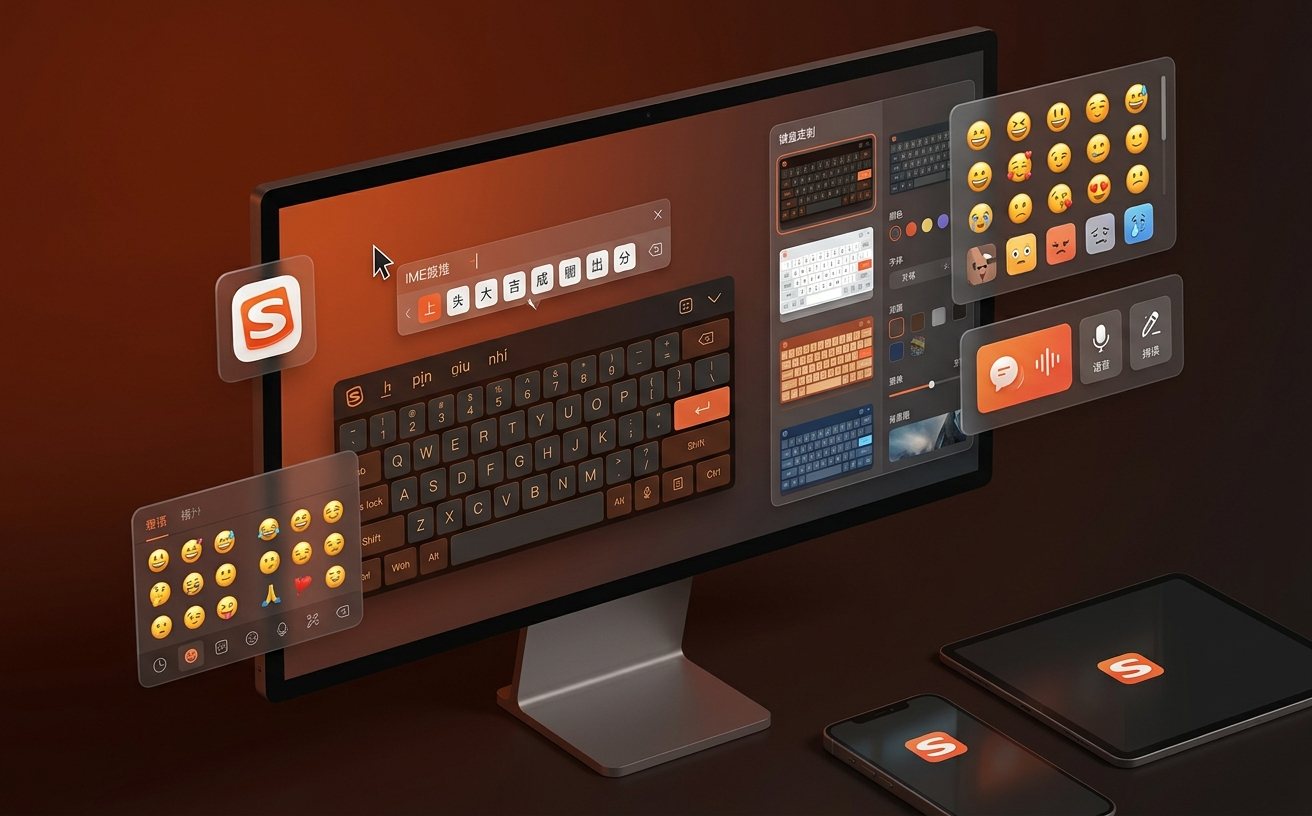
搜狗输入法皮肤与表达功能界面

如果你更在意外观与表达效率,可在完成基础安装后继续查看 体验搜狗输入法皮肤主题,把样式与常用表达入口一起整理好。

首页的职责不是替代所有页面,而是先告诉你该看什么:需要确认平台时去平台说明,需要动手安装时去获取页,需要解决异常时去问题排查,需要熟悉设置入口时去使用帮助。

先判断你属于哪一类使用者

第一次接触搜狗输入法

建议先看 获取搜狗输入法平台说明,确认自己的设备环境,再进入对应客户端。安装完成后优先检查系统里的默认输入法是否已经切换成功。

已经安装,但不知道从哪里开始

优先整理输入习惯:常用词、候选排序、外观主题、语音或手写入口都属于后续配置内容。此时直接进入 使用搜狗输入法帮助,比重新下载更有效。

遇到切换失败或输入异常

出现候选框不弹出、快捷键冲突、系统中无法启用时,先去 排查搜狗输入法问题。这类情况通常需要检查系统输入源、权限和已有配置,而不是重复安装。

首页专属判断区块

很多人搜索“搜狗输入法下载”时,真正想解决的并不只是拿到安装包,而是确认“我该下哪个、装完后去哪里设置、出问题时看哪里”。因此本页把“判断条件”放在下载动作之前:先识别平台,再识别场景,再进入对应说明页。这样更适合首次使用者,也能减少把问题误当成下载需求的情况。

适用对象、平台范围与获取主路径

哪些人更适合从这里开始

搜狗输入法适合需要高频文字输入的人群:例如日常聊天想更快组织表达、办公场景需要连续录入、触控设备需要手写补充、临时不方便键入时需要语音输入。首页提供的是判断路径,而不是把所有功能一次性塞给你。若你已经清楚自己的设备类型,可直接前往平台说明;如果还不确定是否有对应入口,可先看使用场景,再决定是否继续获取客户端。

平台范围怎么确认

平台范围以站内说明页为准:首页只负责把入口拆清楚。常见做法是先确认你当前使用的是桌面端还是其他设备环境,再对应进入说明页面。对于需要苹果电脑入口的用户,建议单独查看 获取搜狗输入法 Mac版说明;如果你只是想知道有哪些设备方向可选,可先进入 查看搜狗输入法平台说明,避免进入不匹配的获取路径。

核心能力不是口号,而是可实际调用的输入方式

语音输入

适合开会记录、临时记事或不方便长时间打字的情境。实际使用前,先确认设备输入权限与麦克风调用是否正常,再决定是否把语音作为常用入口。

手写补充

当生僻字、姓名或一时想不起拼音时,手写是很直接的补充方式。触控输入更适合优先尝试这一能力,安装后可在设置入口中确认是否已经启用。

候选词与表达扩展

聊天、写作和高频短语录入更看重候选结果是否顺手。完成基础安装后,再去调整常用词、外观主题和表达入口,体验会比只停留在默认状态更稳定。

常见使用场景:什么情况下会需要搜狗输入法

跨平台全解析:搜狗输入法 权限与隐私设置答疑 2026版指南

随着跨端办公普及,输入法的隐私安全成为多系统用户的核心诉求。本文针对Windows、macOS、Android及iOS四大平台,深度剖析搜狗输入法 权限与隐私设置答疑 2026年度最新规范。从剪贴板读取到云端同步加密,结合真实排查案例,对比不同系统下的权限管控差异,帮你彻底理清如何兼顾输入效率与个人信息安全。

跨平台打字不卡顿:搜狗输入法 设置优化与稳定性建议 202603 深度评测

随着多端协同办公成为常态,输入法的响应速度与跨端同步能力直接决定了工作效率。针对Windows、macOS、Android及iOS四大平台,本文深度拆解“搜狗输入法 设置优化与稳定性建议 202603”的核心配置策略。从内存占用对比到云端词库同步的底层逻辑,我们将为您揭示如何通过精准的参数微调,彻底告别打字卡顿与候选词

跨平台打字体验深度解析:四大系统端搜狗输入法对比与选型指南

随着多设备办公成为常态,一款优秀的输入法必须在各个平台游刃有余。本文将针对Windows、macOS、Android与iOS四大主流操作系统,进行深度的搜狗输入法对比。我们将从底层权限、快捷键映射、云端词库同步及语音识别率等维度,剖析不同版本在跨平台协同中的真实表现,帮助多系统用户避开兼容性踩坑,找到最契合自身习惯的打

建议的上手顺序

首页推荐的主路径很简单:先确认平台,再获取客户端,安装后检查系统输入源是否切换正确,随后根据你的真实任务进入帮助、场景或问题排查。这样做的好处是,每一步只解决一个问题:先解决“下哪个”,再解决“怎么用”,最后才处理“怎么调得更顺手”。如果你已经明确目标,现在就可以直接进入对应页面,不必停留在首页做重复阅读。

  • 还没开始安装:进入 `/access/`,按设备环境确认获取入口。
  • 需要苹果电脑说明:直接前往 `/mac/`,减少平台混淆。
  • 已经装好但不会设:查看 `/help/`,优先处理输入源和基础配置。
  • 存在异常或切换问题:转到 `/troubleshoot/`,先排查再决定是否重装。

首页的收尾只负责分流,不强行把所有人推向同一个按钮。你可以根据当前状态进入更具体的页面:需要执行下载就去获取页,需要说明就去帮助页,需要定位故障就去排查页。

体验搜狗输入法使用场景