截至2026年05月,许多跨平台用户在切换至苹果设备时,常遇到搜狗输入法 iOS 常见问题与排查 202605 相关障碍。本文通过对比分析 iOS 与 Windows、Android 端的权限差异,深入剖析键盘无法唤起、全权限开启后仍卡顿、跨端词库同步失败等真实场景。无论你是初次安装还是老用户,都能在此找到精准的排查路径,避免盲目重装。
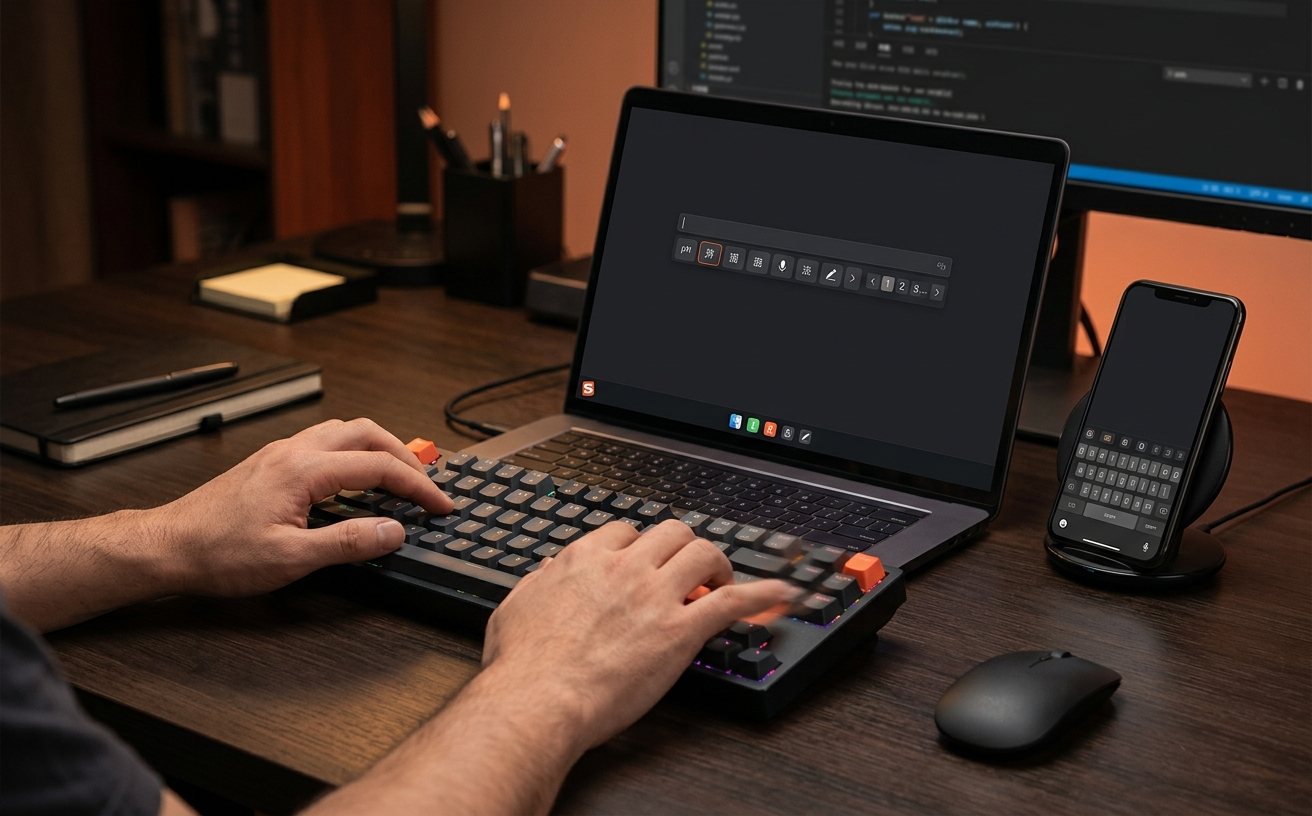
跨设备办公已成常态,但不同操作系统的输入法底层逻辑差异显著。当习惯了 Windows 或 Android 端高度自由的输入体验后,转战苹果生态的用户往往会面临“水土不服”。截至2026年05月,针对搜狗输入法 iOS 常见问题与排查 202605 的讨论热度居高不下。这并非输入法本身“坏了”,而是 iOS 严格的沙盒机制与权限管理在作祟。接下来,我们将通过对比分析,直击那些让你抓狂的输入障碍。
与 Android 端安装后即可接管全局输入不同,iOS 系统的键盘权限极为克制。在当前稳定版(截至2026年05月)中,最典型的场景是:用户在 App Store 下载后,发现键盘列表里根本没有搜狗,或者即使有也无法使用剪贴板和云联想。排查路径必须是:进入系统“设置”-“通用”-“键盘”,添加搜狗后,务必点击“搜狗输入法”并开启“允许完全访问”。若对比 macOS 端,Mac 版通常在安装引导中直接请求辅助功能权限,而 iOS 则需要用户手动深入系统菜单。若未开启此项,你的输入法将永远处于“单机阉割版”状态。
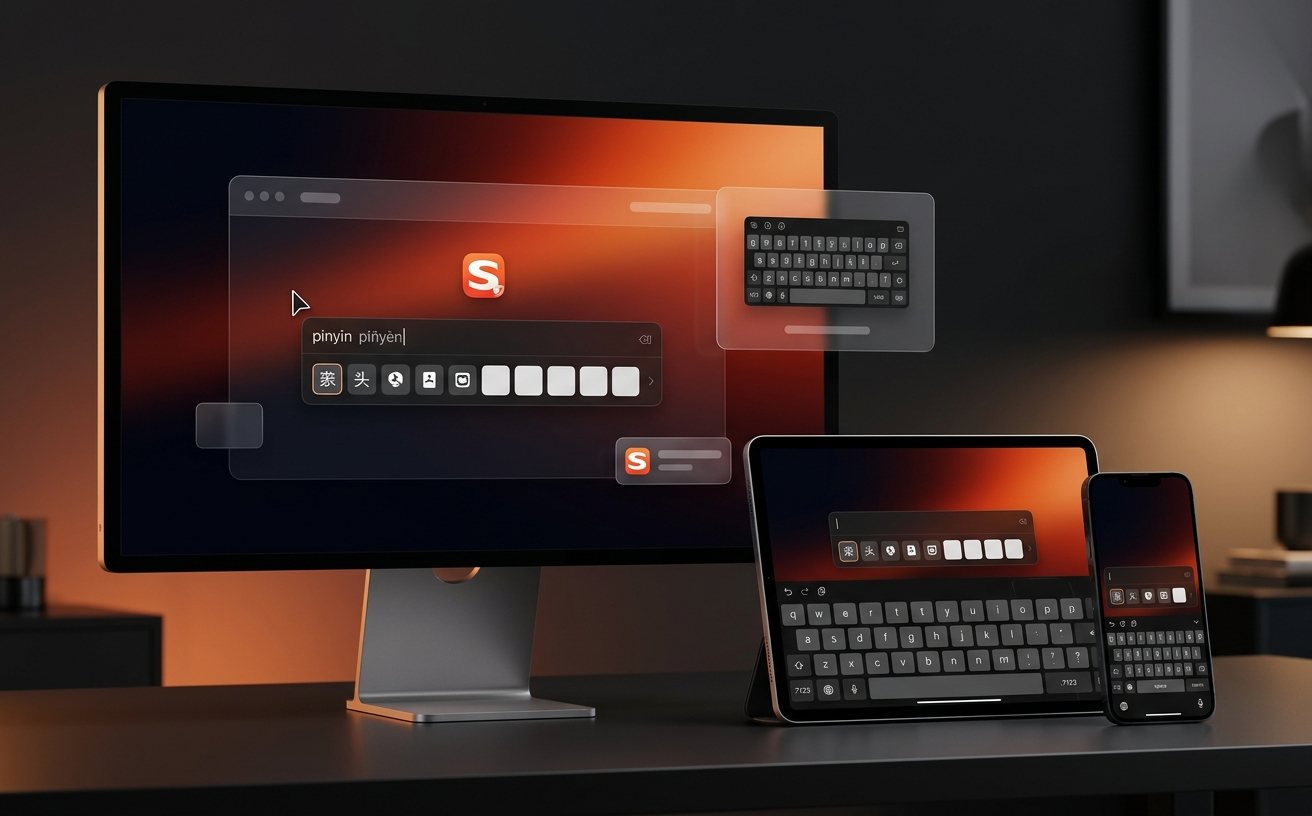
多系统用户最看重的是个人词库的无缝流转。一个高频真实场景是:在 Windows 端刚添加的专业术语快捷短语,在 iPhone 上死活打不出来。排查时,首先确认两端是否登录了同一个搜狗通行证账户。其次,iOS 端的后台刷新机制比 Android 严苛得多。若你在 iOS 端开启了“低电量模式”,系统会强制切断输入法的后台网络请求,导致词库无法自动拉取。正确的排查动作是:打开搜狗输入法 App 主程序,进入“我的”-“词库”,手动点击同步按钮强制刷新。这比在 Android 端挂载后台静默同步要多一步干预。
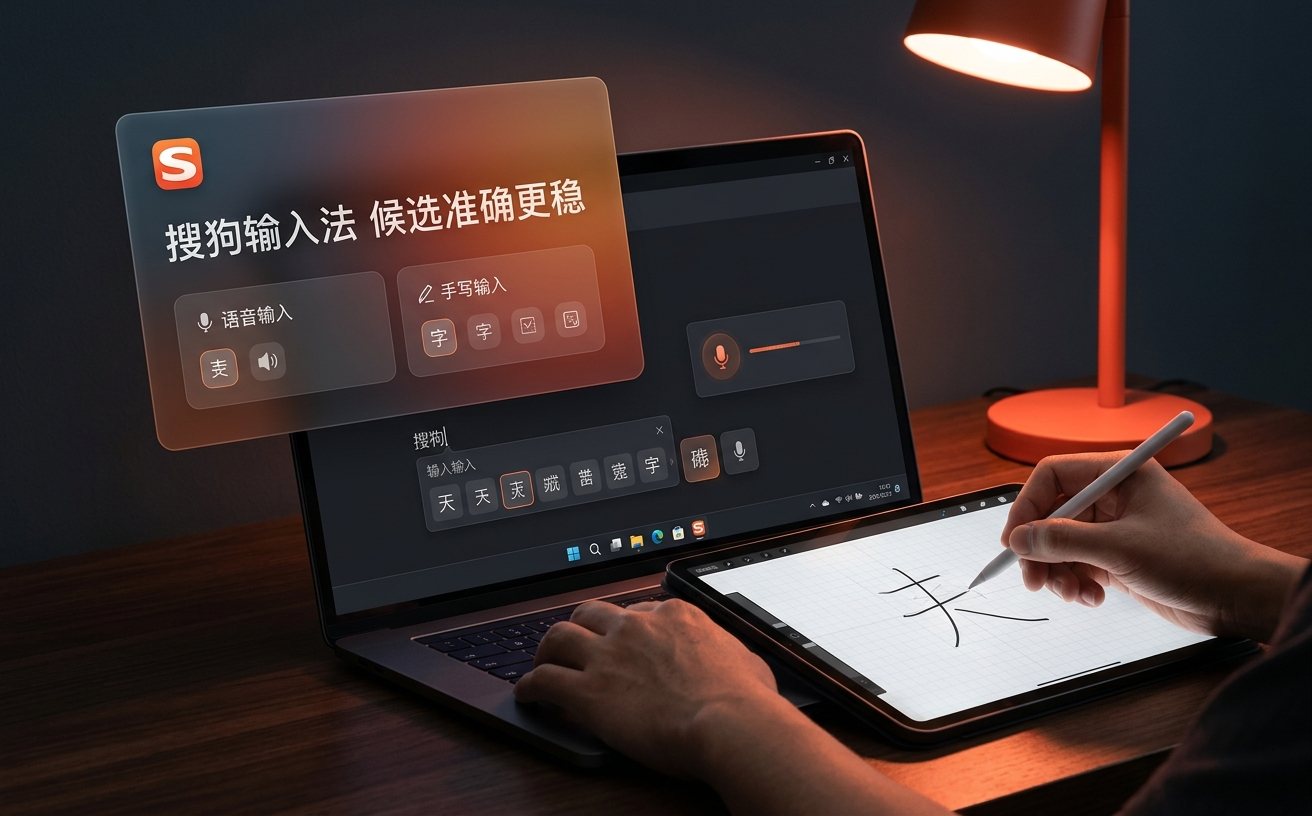
在全面屏时代,iOS 的底部安全区(Safe Area)处理与 Android 阵营的导航栏逻辑截然不同。部分用户在升级至 2026 年最新版 iOS 系统后,会遇到在微信或备忘录中打字时,搜狗输入法的候选词面板被底部横条遮挡,或者键盘整体高度突然变矮。这通常是因为屏幕缩放设置或第三方 App 自身的键盘监听接口未及时刷新。排查方法:不要急于卸载重装,先尝试切换回苹果自带输入法,再切回搜狗,利用系统的键盘重置机制恢复高度;若无效,请前往搜狗输入法 App 的“键盘设置”中,重新调节键盘高度滑块至默认值。
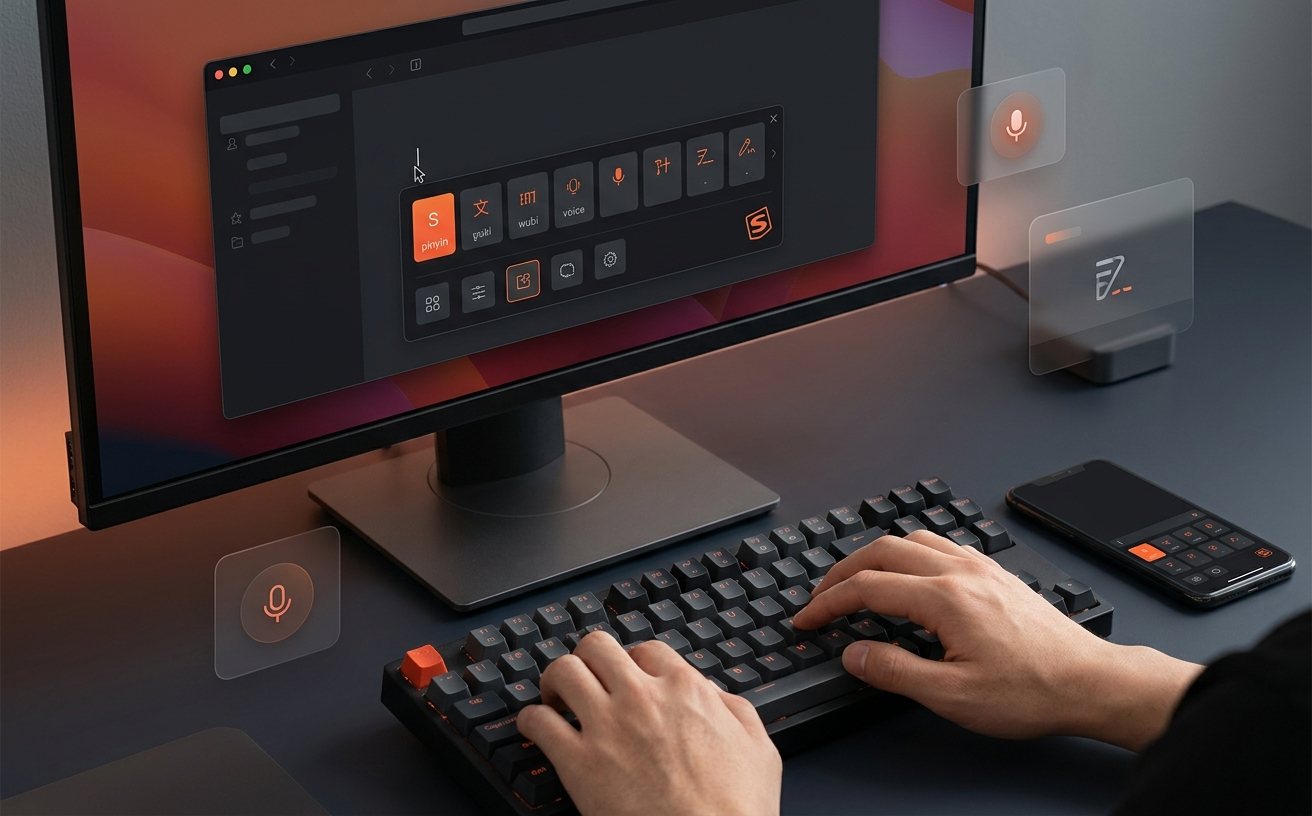
很多追求个性化的用户喜欢在各平台使用同款动态皮肤。然而,Windows 端的皮肤引擎可以调用充裕的系统内存,而 iOS 对第三方键盘的内存限制(通常在几十兆级别)极其死板。当你发现 iOS 端打字出现严重掉帧或按键响应延迟时,排查重点应放在皮肤上。真实场景中,若使用了包含复杂粒子特效或高帧率动画的 3D 皮肤,极易触发 iOS 的 OOM(Out of Memory)机制,导致键盘崩溃闪退并自动切回原生键盘。建议在跨平台使用时,iOS 端尽量通过 /troubleshoot/ 页面指引,选择静态或轻量级专属皮肤,以保障基础输入的流畅度。
这是苹果 iOS 系统的底层安全策略决定的。无论你使用的是当前最新版的搜狗还是其他第三方键盘,在遇到标记为“Password”属性的输入框(如银行App、网站密码栏)时,系统都会强制调用原生安全键盘以防密码被窃取。这不是输入法故障,输入完成后会自动恢复。
无法直接平移。macOS 端的快捷键(如中英文切换、标点快捷上屏)依赖于桌面级操作系统的物理键盘映射,而 iOS 端主要依赖触控面板的滑动与长按逻辑。建议前往官网 /help/ 页面查看移动端专属的触控手势配置说明,重新设定你的肌肉记忆。
这种“安装后没有出现”的幽灵现象在跨版本升级时偶有发生。通常是 iOS 系统的键盘服务缓存卡死了。排查捷径:彻底重启设备一次,或者随便下载一个极小的免费 App 触发系统刷新应用列表,然后再进入“设置-通用-键盘”添加,即可正常显示。
还在为跨平台输入的割裂感而烦恼?遇到设置盲区不必盲目重装,立即访问搜狗输入法官方常见问题与配置说明(/troubleshoot/),获取多端同步的详细排查路径。如需获取当前稳定版的正确安装指引,请前往官方下载中心(/access/)按设备环境选择最佳方案!
相关阅读:搜狗输入法 iOS 常见问题与排查 202605使用技巧,搜狗输入法 macOS 下载与安装指南 202605:跨平台用户的专属配置策略
