跨平台效率对决:Windows与macOS/移动端搜狗输入法教程与深度调优指南
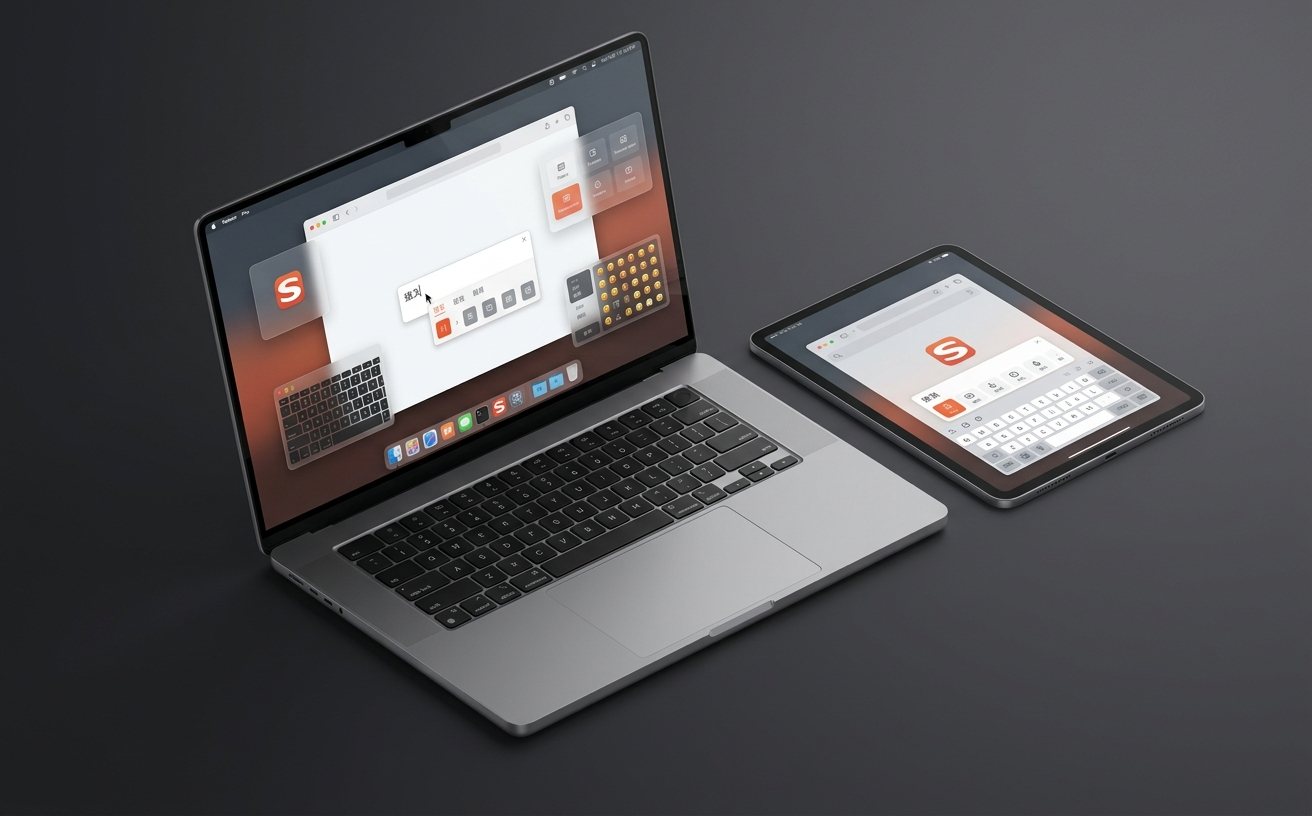
还在不同设备间忍受割裂的打字体验吗?本篇搜狗输入法教程为你拆解Windows、macOS、Android与iOS四大平台的底层差异与高阶调优策略。从PC端的自定义短语同步,到移动端的键盘高度与触觉反馈对比,我们不仅教你基础设置,更深入解析如何利用搜狗输入法V14.1版本的跨屏剪贴板功能,实现全生态的无缝输入体验。
很多多设备党在切换系统时,常会遇到词库断层或快捷键冲突的困扰。与其在各个系统自带的键盘中痛苦适应,不如通过一套深度的搜狗输入法教程,将你的多端输入习惯彻底统一。今天我们将抛开枯燥的基础安装步骤,直接从跨平台对比的视角,拆解如何在四大主流操作系统中榨干这款工具的生产力。
Windows vs macOS:桌面端的词库与快捷键博弈
在桌面端,Windows版与macOS版的搜狗输入法在底层逻辑上存在显著差异。Windows平台(以V14.1正式版为例)拥有最完整的“属性设置”面板,支持深度的U模式(部首拆分)和V模式(函数计算)。而macOS版受限于苹果沙盒机制,其设置界面更精简。真实场景排查:很多Mac用户反馈中英文切换时常与Caps Lock冲突,建议在搜狗Mac版的“偏好设置-按键”中,将中英切换强制绑定为右Shift,并关闭系统自带的“使用大写锁定键切换输入法”,即可彻底解决打字时首字母莫名大写的痛点。
Android vs iOS:移动端触控反馈与面板定制对比
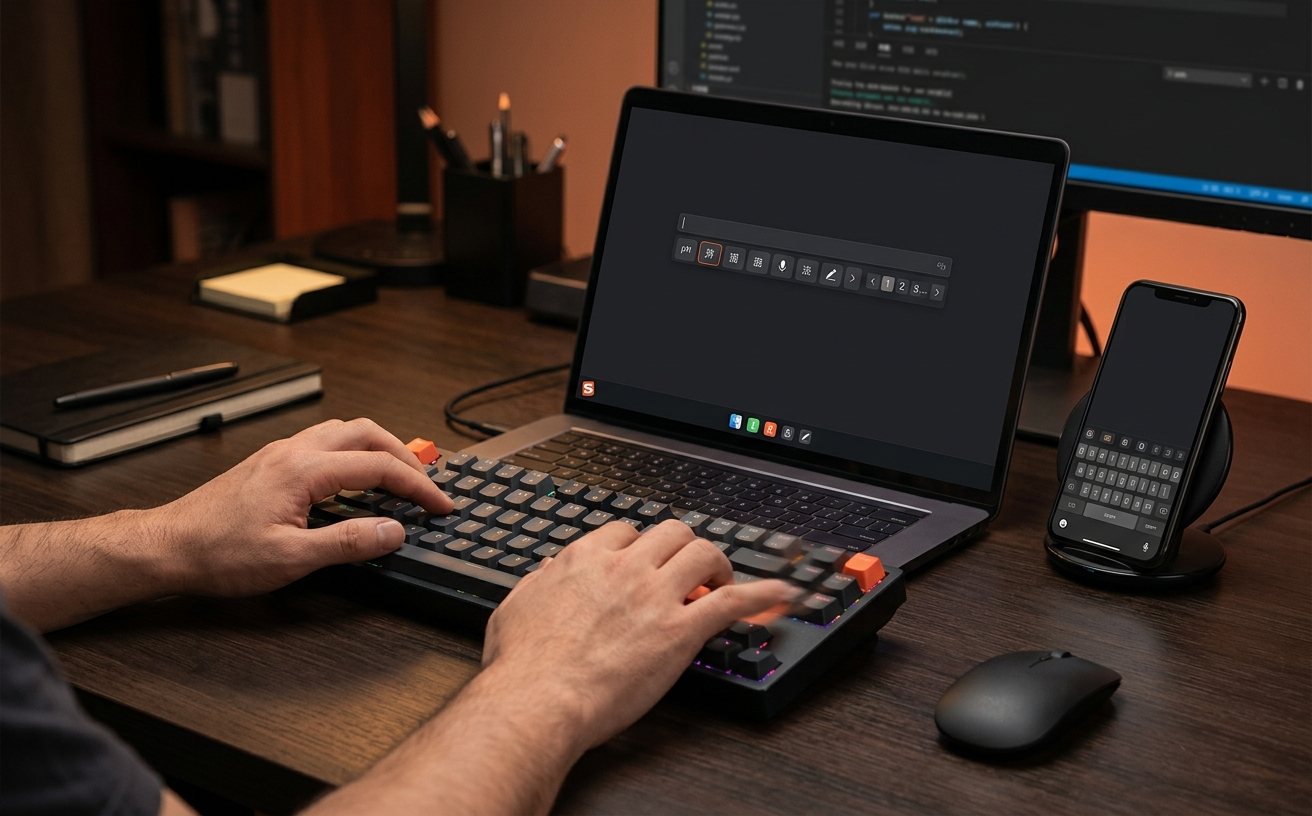
移动端的体验差异主要集中在键盘定制自由度上。Android版搜狗输入法得益于系统的开放性,允许用户调整极细致的参数,如键盘高度精确到毫米、按键振动时长(建议设为15ms-20ms以模拟清脆的机械手感)。相比之下,iOS版受限于系统键盘API,无法实现全局的悬浮键盘,但其在iMessage中的调用延迟比安卓微信端更低。在跨设备使用时,强烈建议开启“云端同步”功能,这样你在安卓手机上养成的“九宫格左滑删除”肌肉记忆,也能在换用iPhone时无缝衔接。
跨屏互联:剪贴板与自定义短语的生态打通
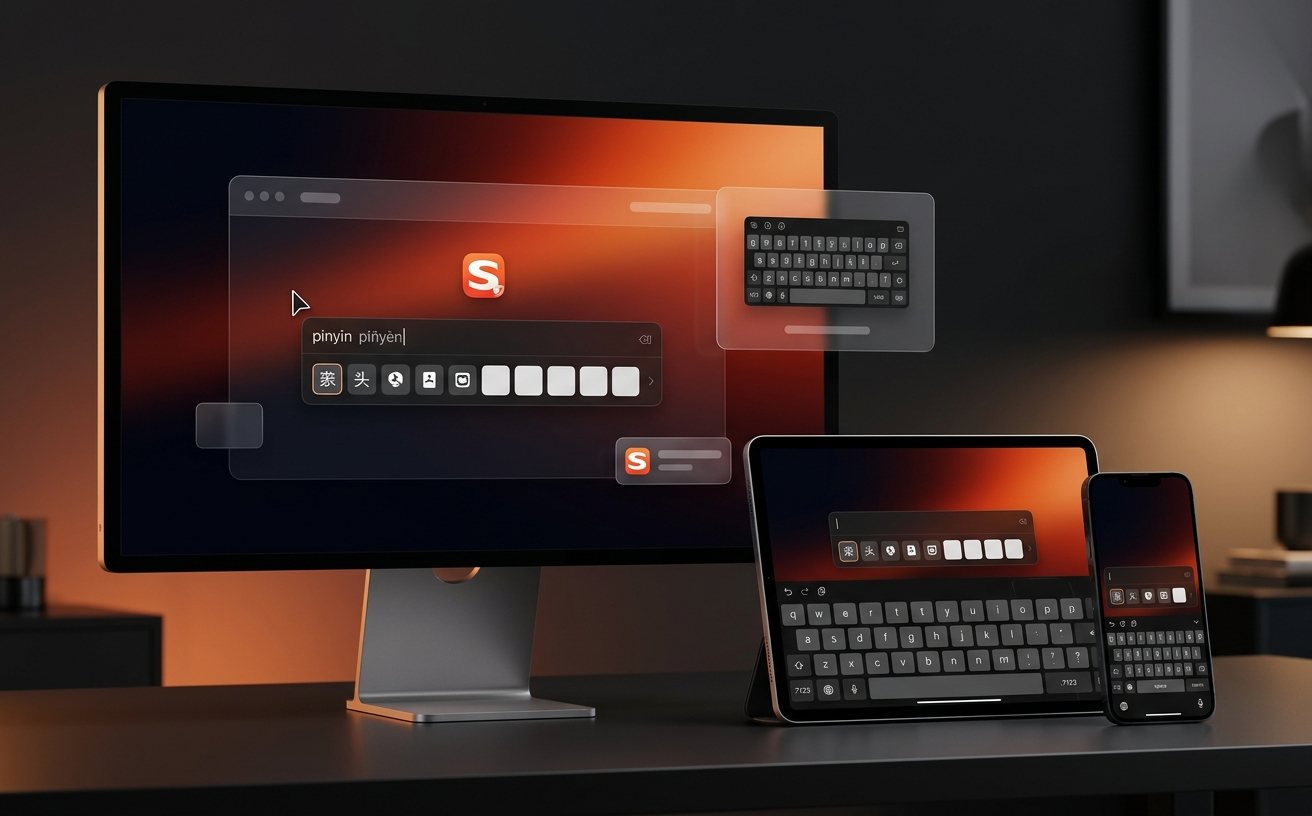
真正体现生产力差距的,是多设备间的联动能力。搜狗输入法的“跨屏剪贴板”是打通Windows与移动端的利器。真实使用场景:当你在PC端查阅长篇文献,需要将多段核心金句摘录到iPad或手机备忘录时,只需在PC端登录同一账号并开启“跨屏同步”,复制的内容会秒传至手机剪贴板候选区。若发现同步失效,请首先检查PC端是否开启了“局域网穿透”选项,并确保手机端搜狗输入法未被系统后台杀进程(尤其是在鸿蒙或MIUI系统中,需手动将其加入电池优化白名单)。
高阶效率插件:语音输入与OCR识别的跨端表现
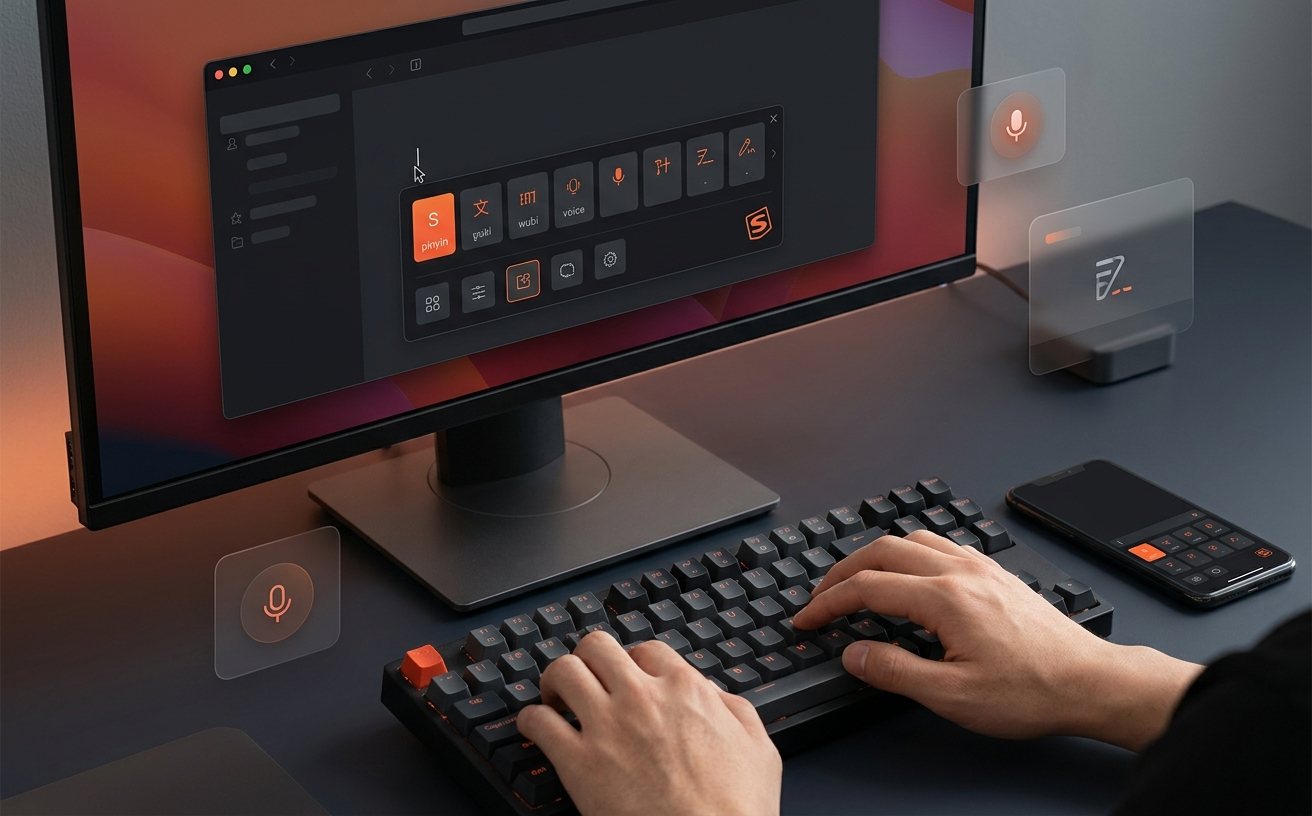
搜狗的语音与视觉识别功能在不同平台的表现也各有千秋。Windows PC端的语音输入更适合长篇会议记录,其离线语音包(约80MB)能保证在弱网环境下依然保持极高的识别率。而移动端(iOS/Android)的OCR文字扫描功能则更具便携性。对比来看,安卓端在调用摄像头进行OCR时,可以直接将识别结果转化为可编辑文本并覆盖当前输入框;而iOS端由于剪贴板权限限制,有时需要多点一次“允许粘贴”。掌握这些微小的交互差异,能让你在不同设备间切换时更加游刃有余。
常见问题
为什么我的Mac版搜狗输入法无法像Windows那样使用“V模式”进行快捷计算?
这是由于macOS版本的功能精简策略导致的。目前Mac版暂未原生内置完整的V模式计算器引擎。作为替代方案,Mac用户可以直接使用Command+Space呼出聚焦搜索(Spotlight)输入算式获取结果,或者在搜狗偏好设置中开启“自定义短语”,手动设定常用公式的快捷输入。
手机端(iOS/Android)开启云词库后,耗电量异常增加该如何排查?
耗电异常通常是因为后台频繁拉取云端热词导致。请进入搜狗输入法APP,在“我的-设置-词库设置”中,将“云端热词更新频率”从“实时”调整为“仅Wi-Fi下每天一次”。同时,检查是否误开了“按键音效”中的高频振动,这在安卓设备上是隐形的耗电大户。
在PC端设置的“自定义短语”(如输入dz输出完整地址),能直接同步到手机上吗?
可以同步,但需要满足特定条件。你必须确保PC端和手机端登录的是同一个搜狗通行证,并且在两端的“账号与同步”设置中,都勾选了“用户词库”和“配置项”。若同步后手机端仍打不出,请在手机输入法设置中点击“手动恢复词库”进行强制拉取。
总结
掌握了不同系统间的输入法调优策略,你的跨屏生产力将得到质的飞跃。立即前往搜狗输入法官网下载涵盖Windows、macOS、Android与iOS的最新V14.1版本,开启你的全生态无缝输入体验吧!
相关阅读:搜狗输入法教程使用技巧