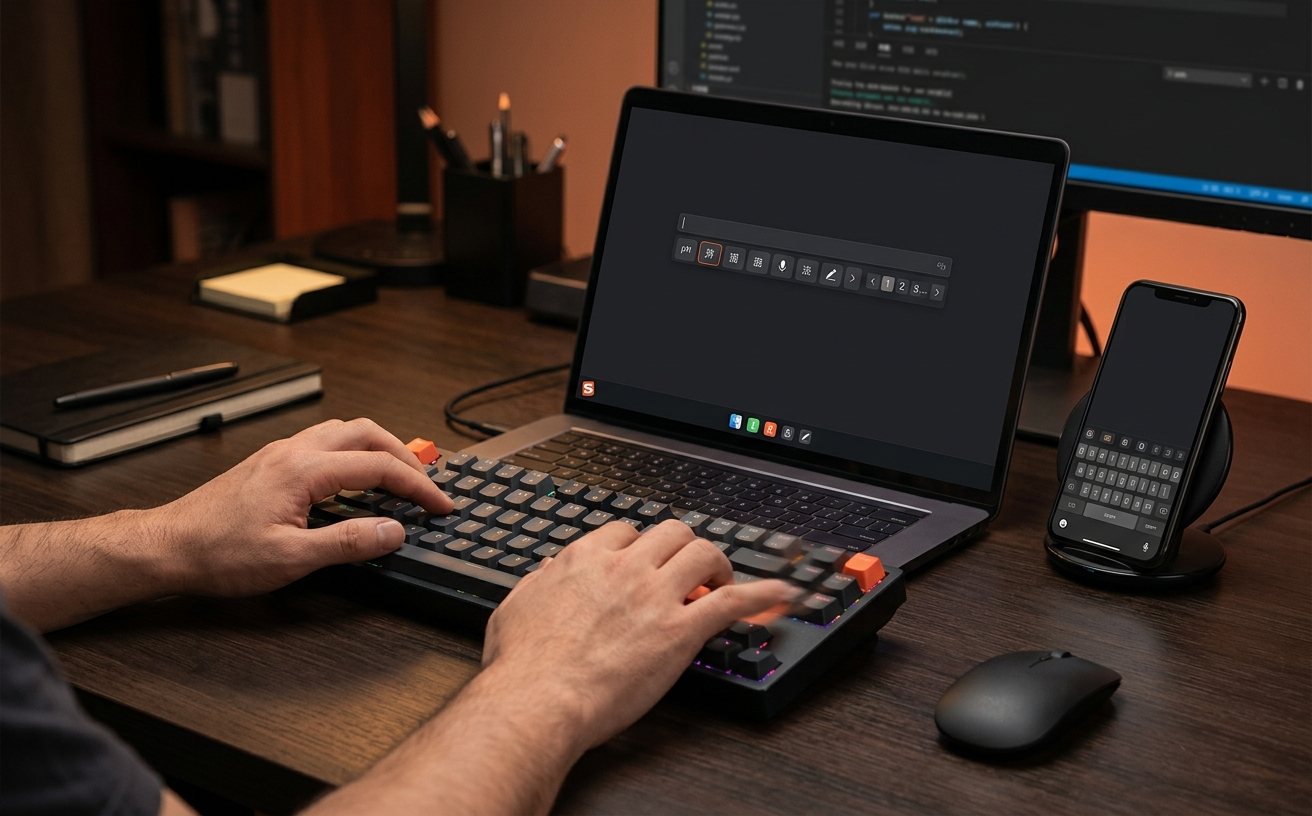
这页不重复介绍“是什么”,而是先帮你判断“什么时候更适合用、应该先看哪个入口、遇到什么情况要先排查”。如果你在办公录入、聊天表达、跨设备切换或新机上手之间犹豫,按场景理解搜狗输入法会更省时间。
页面重点放在可执行路径:先看所处情境,再确认平台与设置入口,最后决定是否进入获取或帮助步骤,避免一上来就误点下载。
搜狗输入法的常见需求并不都从“立即获取”开始。下面这组判断更适合当前页:你先定位问题,再进入相应入口。
如果你的主要任务是邮件、文档、表格备注或会议纪要,搜狗输入法更适合作为“持续输入工具”来判断,而不是只看皮肤或词库多少。此时应先确认默认输入法是否能在开机后稳定保留,再进入设置里检查中英文切换方式、候选数量和常用短语。对办公人群来说,能否少打断、少回改比功能堆叠更重要。
如果你更常用于社交沟通、即时回复或高频移动表达,搜狗输入法的价值往往体现在表情、联想和个性化元素的组合上。这类场景建议先完成基础输入稳定性设置,再逐步启用皮肤、表情联想等内容,避免一开始把界面调得过满,影响候选区辨识度。表达需求强的人,更适合先看“怎么顺手”,再决定是否继续扩展外观。
新机首次安装时,常见障碍不是安装本身,而是启用权限、输入法列表顺序和系统默认项没有配置好。这里建议把路径拆成三步:完成安装、切换为当前输入法、确认实际输入框是否正常唤起。若你是 Mac 用户,不要直接套用通用说明,建议单独查看 获取搜狗输入法 Mac版说明,因为系统入口与授权提示通常不同。
长时间写作、整理资料、做客服回复,优先关注输入稳定和切换效率,不必先追求花哨外观。
聊天、社群互动、日常社交更适合逐步开启表情与皮肤,先保持基础输入清晰可见。
还在比较环境就去平台说明,已安装不会用就去帮助页,出现冲突或唤起异常就去排查页。

这部分只服务“使用场景”页面的目标。若你只是想确认搜狗输入法适不适合自己,完全可以先不执行下载动作。比如你当前设备由单位统一管理、系统限制外部安装、或者你只是临时借用电脑输入几段文字,这些情况更适合先做环境确认。相反,如果你已经明确会长期在本机进行中文输入,并且需要候选联想、短语补全或皮肤定制,那么再进入获取流程更顺畅。
如果你已经通过这些场景判断出自己的主要需求,这一页的任务就完成了:它负责帮你确认条件,而不是直接替代下载页。接下来请按实际状态进入下一步——还在比较系统入口时去平台说明,已经安装但不会设置时去帮助页面,只有在环境明确后再进入官网获取流程,路径会更清楚。
