截至2026年05月,面对日益复杂的跨设备办公需求,一款能够打通Windows、macOS、Android与iOS的输入工具至关重要。本文为您带来“搜狗输入法 多系统用户 实测体验总结 202605”。我们将从跨端词库同步、各平台权限配置差异以及常见故障排查入手,深度对比不同设备环境下的真实表现。无论你是准备切换设备,还是遇到了候选词不显示等异常,都能在此找到答案。
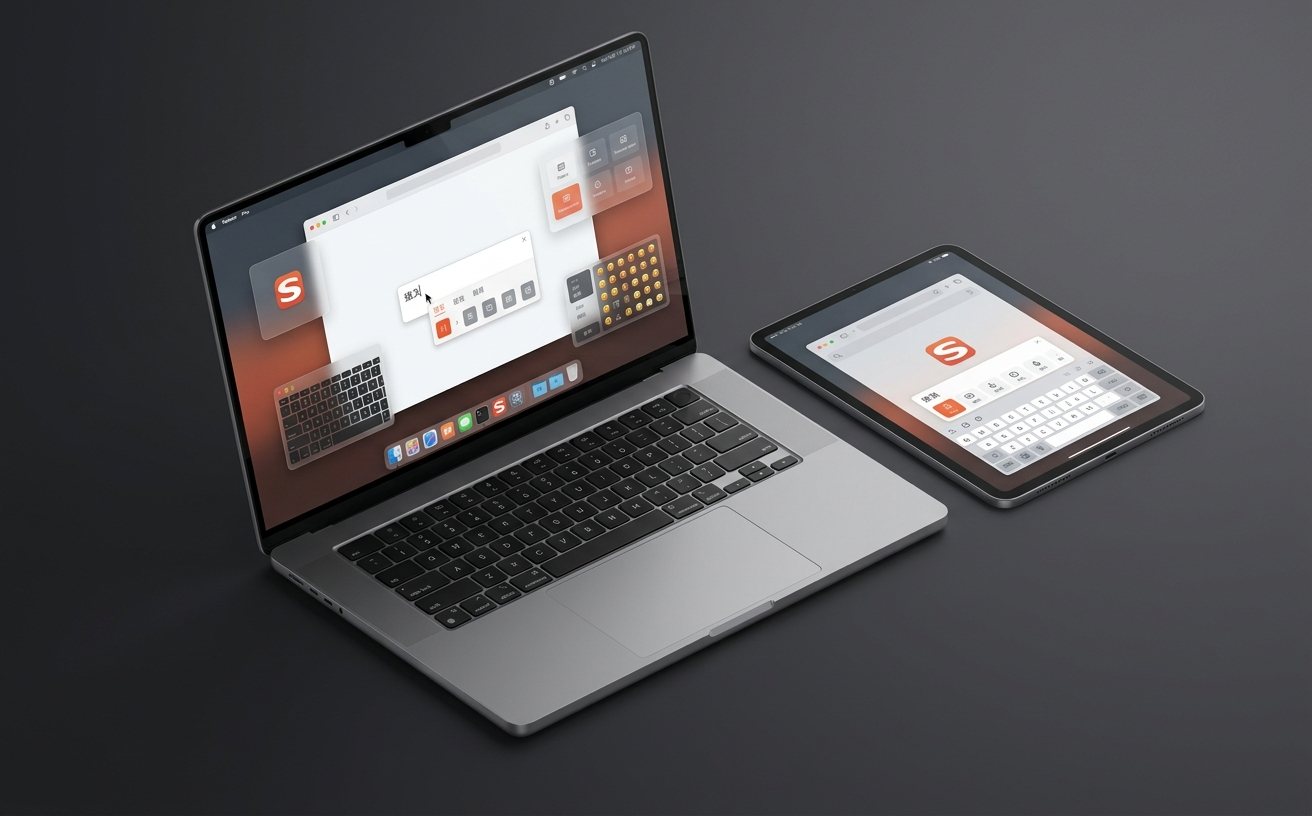
随着移动办公与多屏协同的普及,频繁在Windows台式机、MacBook以及Android或iOS手机间切换已成为打工人的常态。截至2026年05月,当前稳定版的搜狗输入法在跨平台一致性上表现如何?这篇实测带你一探究竟。
针对桌面端,Windows与Mac版的底层机制存在明显差异。实测发现,在Windows环境下安装当前最新版,通常只需常规管理员权限即可顺利接管系统默认输入法。但在macOS系统中,获取客户端后,必须进入“系统设置-键盘-文本输入”手动添加搜狗输入法,并勾选“允许完全访问”才能启用云词库和皮肤同步。如果你在Mac上遇到安装后未出现输入状态栏的情况,往往不是软件损坏,而是权限未放开。建议在 /access/ 页面先看清平台说明再执行获取,能大幅减少误装和装完不会用的情况。
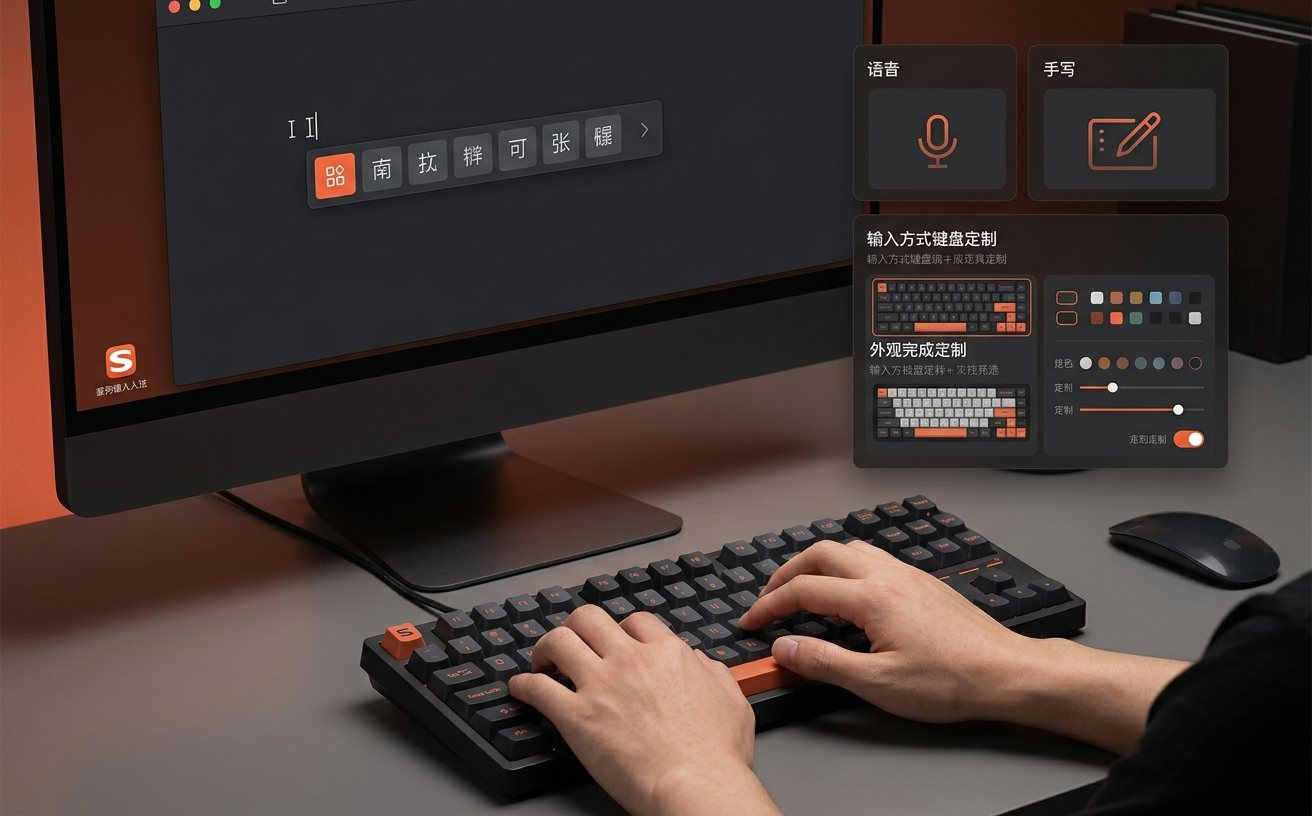
移动端的获取入口与启用方式与桌面端截然不同。在Android设备上,安装后系统通常会自动引导跳转至输入法管理界面进行激活;而在iOS设备上,需前往“设置-通用-键盘”手动添加,并同样需要开启完全访问权限以同步个人词库。实测跨端词库同步功能(截至2026年05月版本),只要登录同一通行证,在Android手机上刚造的专业术语,几秒后即可在iPad或Mac上无缝打出。安装前建议预留稳定网络,并在下载完成后尽快完成启用与词库同步。
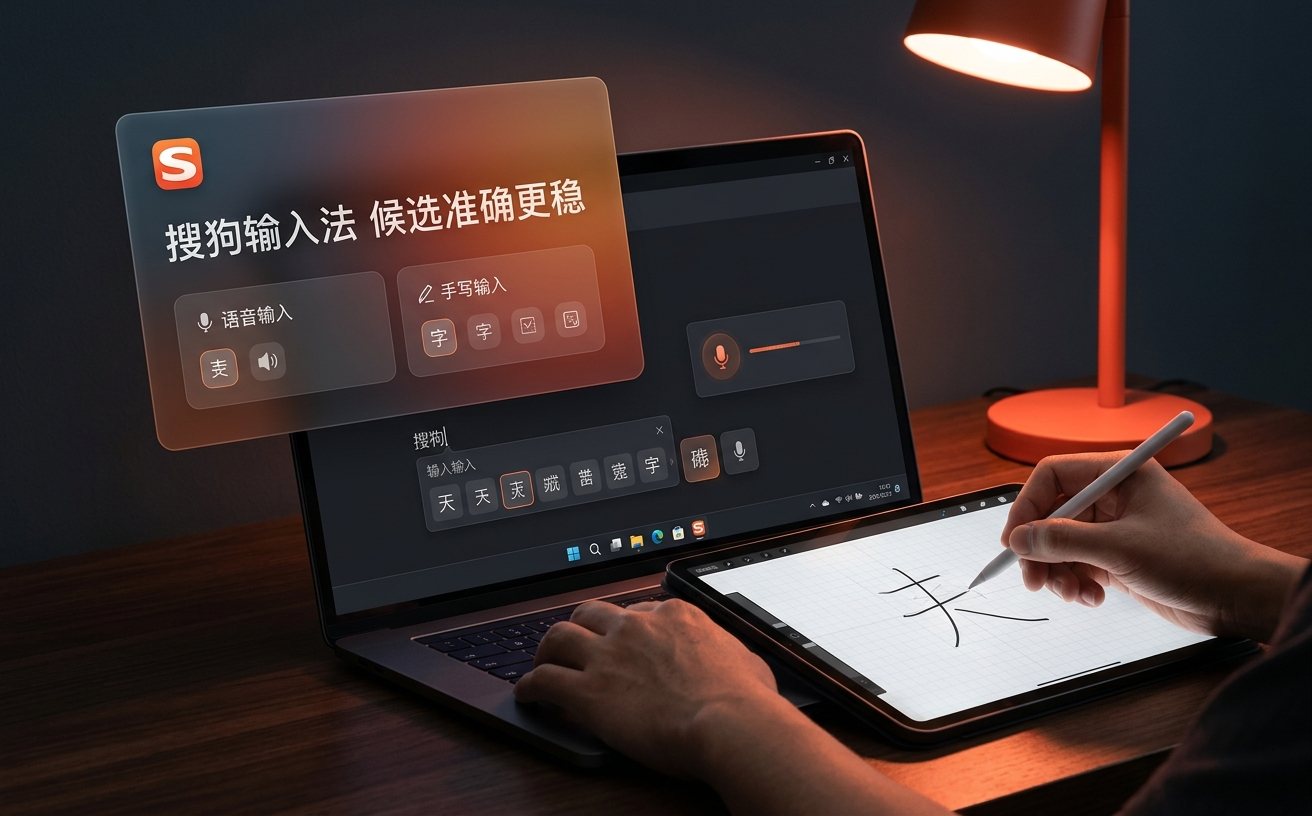
多系统用户最常遇到的障碍往往不是软件本身“坏了”,而是系统设置冲突。在本次实测中,我们在Windows平台遇到了“按Shift无法切换中英文,且候选词框消失”的问题。通过查阅 /troubleshoot/ 常见问题页面,定位到这是由于系统自带的输入法快捷键与搜狗默认快捷键重叠所致。解决路径非常明确:进入搜狗的“属性设置-按键”,将中英文切换热键重新绑定,或在Windows高级键盘设置中关闭“允许我为每个应用窗口设置不同的输入法”,即可恢复正常的候选词显示。
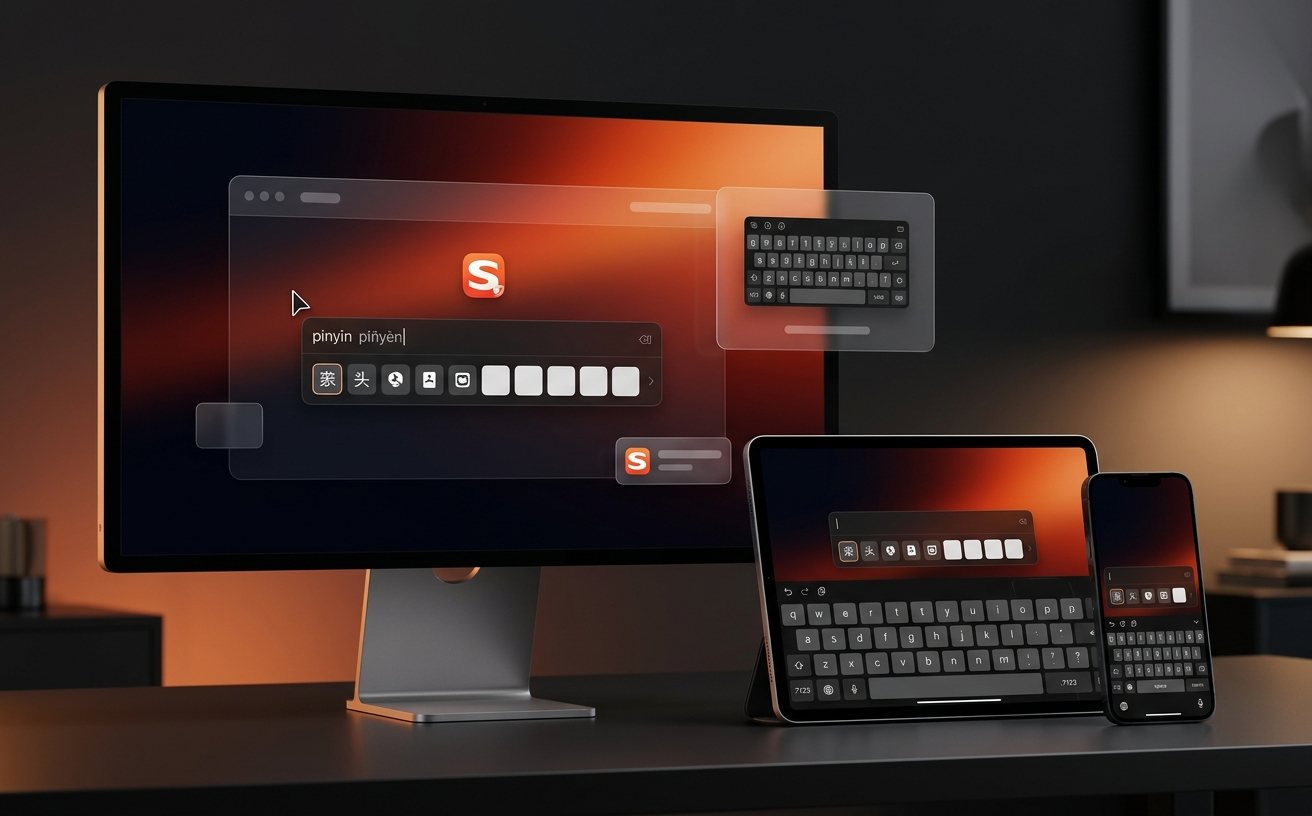
许多多设备用户在切换到新电脑时,会发现自己精心挑选的皮肤和长期积累的个人词库没有第一时间同步过来。实测排查发现,这通常分为两种情况:一是账号登录状态失效,二是当前设备网络环境限制了后台同步请求。如果你不知道从哪里开始配置,可直接访问 /help/ 页面。正确的排查顺序是:首先确认个人中心是否显示已登录,其次手动点击“同步词库”按钮。若依然失败,需检查当前系统的防火墙是否拦截了搜狗输入法的网络请求,调整后即可恢复跨屏体验。
这属于典型的安装后默认输入法未切换成功。macOS不会自动替换默认键盘,您需要进入系统的“键盘”设置,手动添加搜狗输入法并将其拖拽至首位。具体图文配置说明可前往官网 /troubleshoot/ 页面获取。
截至2026年05月的最新稳定版,只要在各端登录同一个账号,并在设置中开启“跨屏同步”与“云剪贴板”功能,即可实现手机复制、电脑粘贴。若无法互通,请先检查移动端是否开启了完全访问权限。
可以。在切换设备前,请先在Windows端的搜狗属性设置中执行一次手动“词库同步”。随后在Mac端通过 /access/ 提供的官方入口下载对应Mac版本,登录同一账号后,自定义短语与用户词库即可自动下发至新设备。
想要获取适配您当前设备的最新客户端,或需要更详细的跨平台配置指南?请立即访问搜狗输入法官方下载中心(/access/),根据您的系统环境选择正确的获取路径,开启高效的跨屏输入体验。
相关阅读:搜狗输入法 多系统用户 实测体验总结 202605,搜狗输入法 多系统用户 实测体验总结 202605使用技巧,搜狗输入法 iOS 常见问题与排查 202605:跨平台用户的终极指南
