跨平台办公必备:深度解析搜狗输入法使用技巧与效率进阶指南
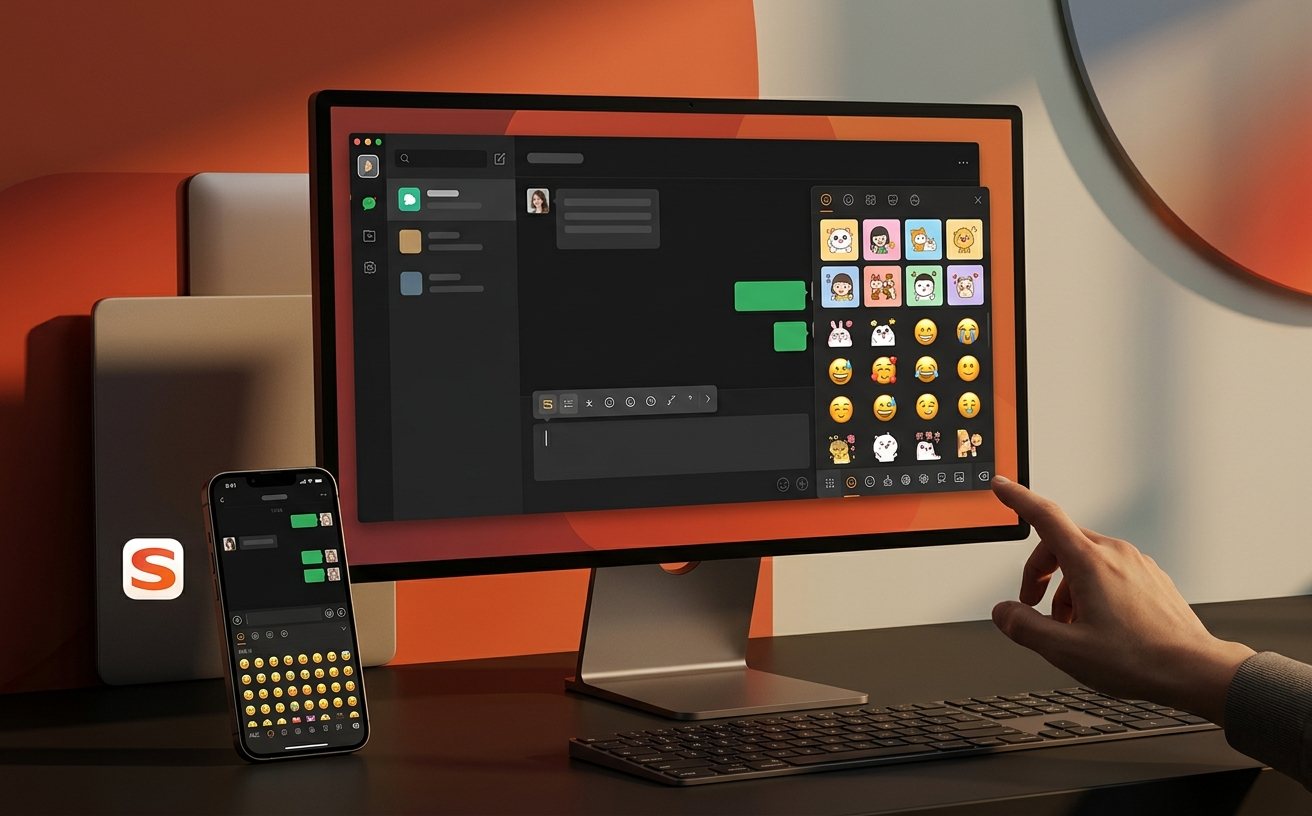
本文深度汇总了涵盖Windows、macOS、Android及iOS全平台的搜狗输入法使用技巧。从解决生僻字录入难题的“U模式”,到跨设备词库同步失效的深度排查方案,再到移动端剪贴板的高级自动化应用,全方位提升你的打字效率。无论你是文字工作者还是程序员,都能通过这些实战细节,将搜狗输入法从简单的打字工具转化为强大的生产力助手,彻底告别低效录入。
在数字化办公时代,输入法的效率直接决定了产出速度。搜狗输入法凭借其庞大的词库和智能算法占据了市场主流,但多数用户仅使用了其不到30%的功能。本文将跳过基础设置,直击跨平台协作中的痛点与高阶隐藏功能。
PC端高阶录入:U/V模式与生僻字处理方案
在Windows版本14.2及以上版本中,搜狗输入法的使用技巧核心在于“拆解输入”。遇到不认识的生僻字(如“堃”或“燚”),只需输入‘u’进入U模式,随后输入‘fangfangtu’或‘huohuohuohuo’即可精准定位。此外,V模式是处理复杂格式的利器:输入‘v’后接数字,可直接进行四则运算或将阿拉伯数字转换为大写金额(如v1234.5转换为壹仟贰佰叁拾肆元伍角)。对于macOS用户,建议在偏好设置中开启“中英文混输”,通过Shift键实现无缝切换,避免频繁点击菜单栏,这在编写代码或中英双语文档时能显著降低操作中断感。
移动端效率革命:剪贴板与滑动输入的妙用
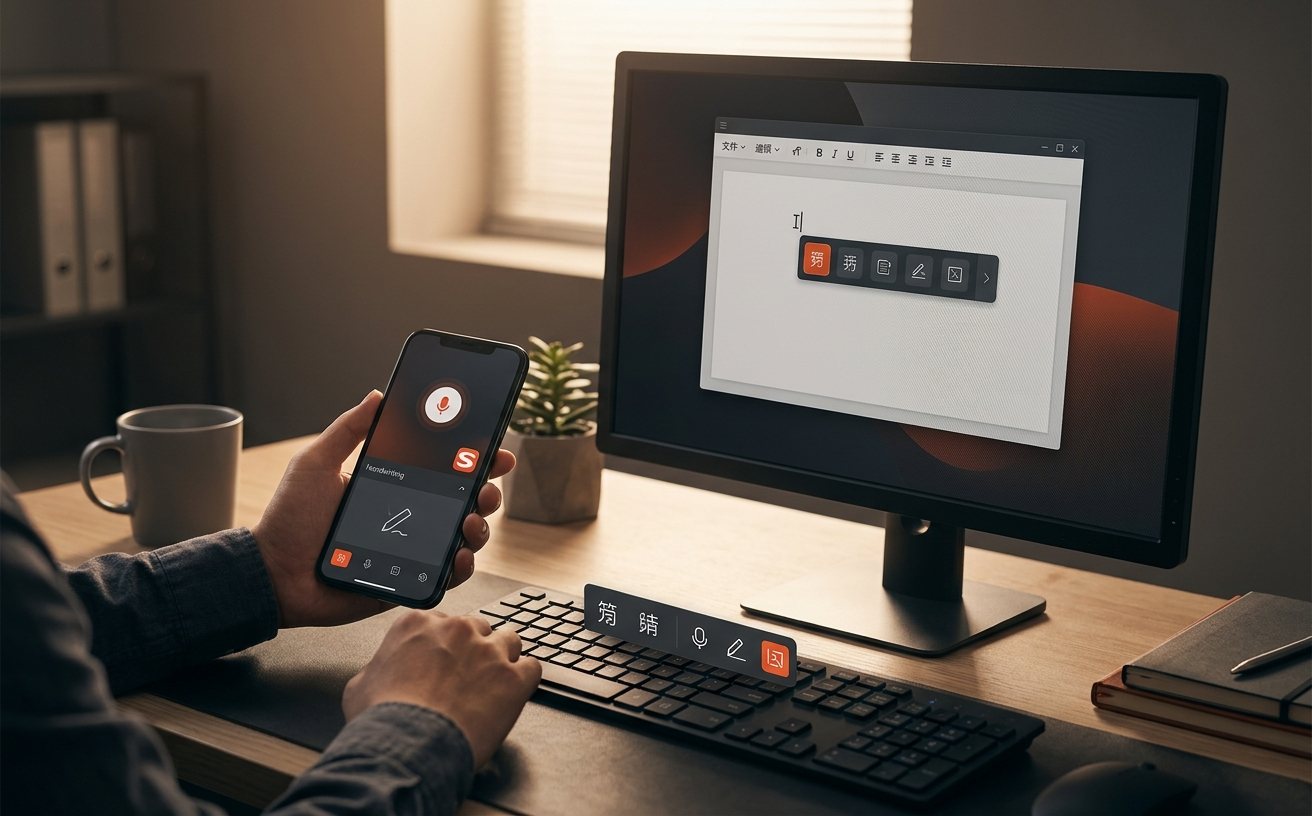
在Android与iOS端,搜狗输入法使用技巧的精髓在于“剪贴板管理”。不同于系统自带的单一粘贴,搜狗剪贴板支持“置顶常用短语”,你可以将税号、收货地址、常用代码片段永久固定,点击即出。针对单手操作场景,开启“空格键滑动移动光标”功能,能解决在长段文字中精准定位修改的痛点,误触率比直接点击屏幕降低约60%。此外,针对移动端特有的语音输入,建议开启“语种自动识别”模式,它能同时识别普通话与粤语/英语,在处理跨国协作沟通时,实测录入速度可达每分钟300字以上。
跨设备协同:词库同步失效的深度排查细节
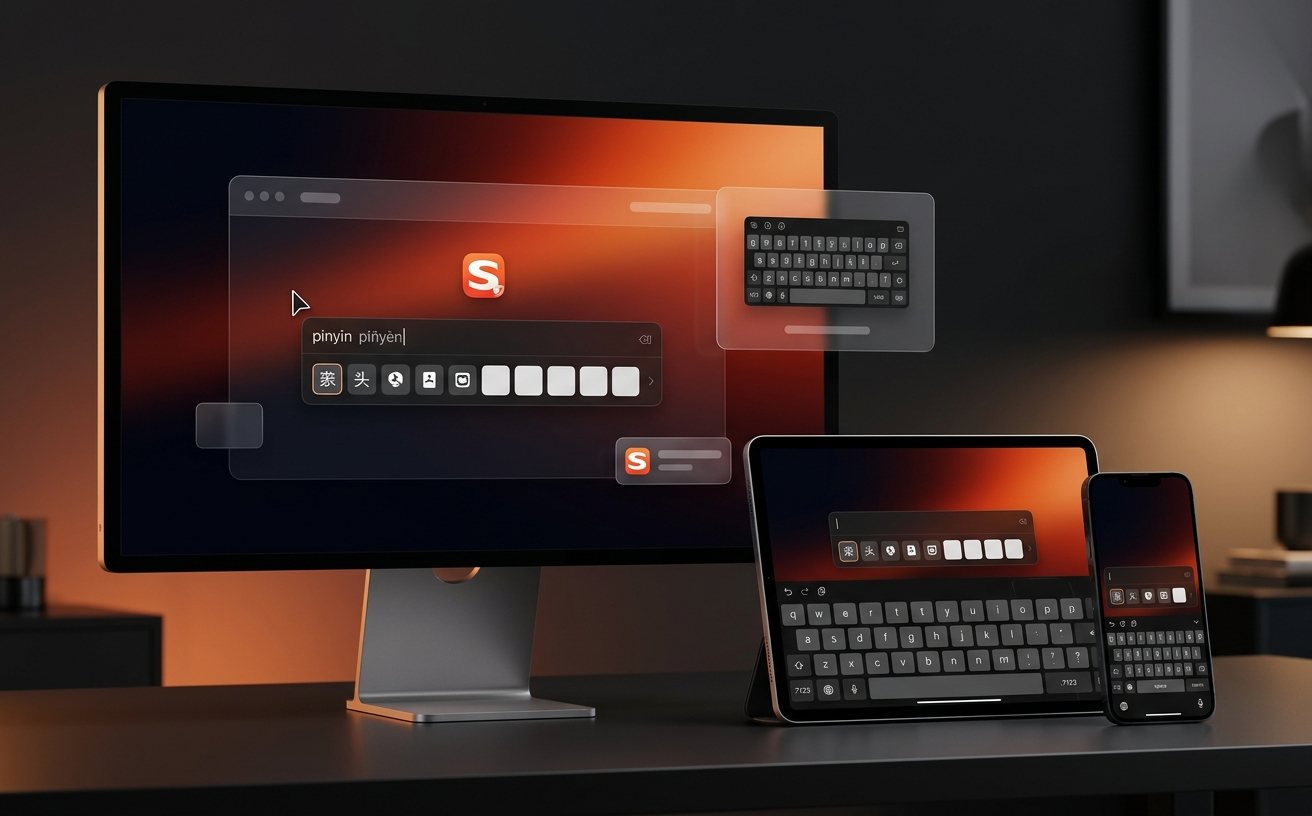
多系统用户常遇到“手机端词库与电脑端不一致”的问题。首先需确认账号登录状态,但更关键的排查点在于“同步冲突”。在Windows端,若发现同步停滞,请检查 `%AppData%\SogouInput\User` 路径下的配置文件是否被安全软件锁定。在iOS端,若自定义短语未生效,通常是因为未开启“完全访问”权限或iCloud驱动未授权。实战技巧:手动在PC端导出用户词库为.bin格式,再通过手机端“词库管理”进行覆盖导入,可强制刷新同步状态。对于2023年后更新的版本,建议开启“智能云输入”,它能通过服务器实时补偿本地词库的滞后性。
个性化与风控优化:屏蔽弹窗与精简配置
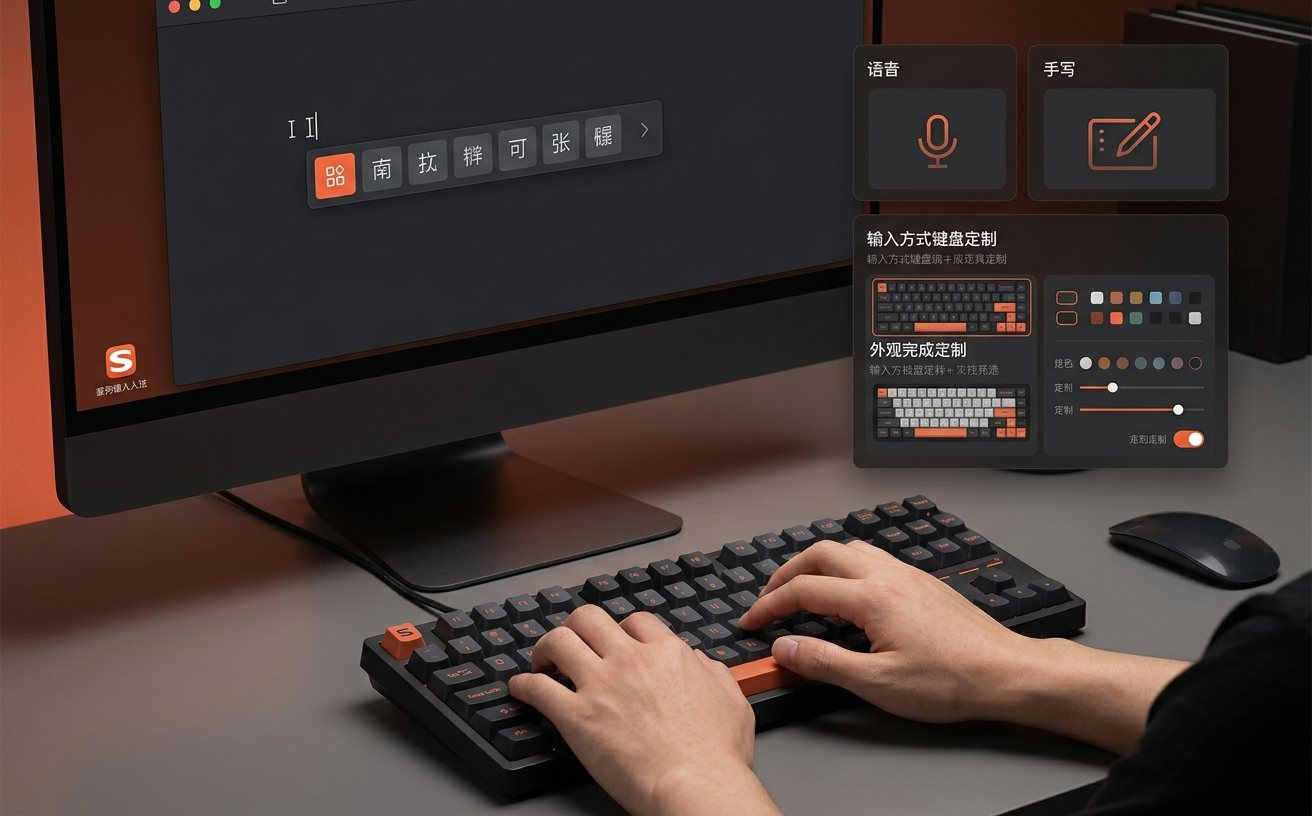
为了极致的办公纯净度,建议在“属性设置”的“外观”选项中,关闭所有“皮肤推荐”与“节日提醒”。在“高级”选项卡下,取消勾选“搜索候选”和“热词提示”,这能显著降低输入法进程对系统内存(尤其是8G内存机型)的占用。对于开发者群体,搜狗输入法提供了“智能标配”功能,在检测到IDE(如VS Code或IntelliJ)运行时,可以自动切换为英文标点模式。这种基于进程感知的自动化切换,是资深用户必须掌握的进阶技巧,能有效避免在编写代码时因误入中文标点而导致的编译错误。
常见问题
为什么我的搜狗输入法在全屏游戏或特定软件中不显示候选框?
这通常是由于DPI缩放冲突或DirectX独占模式导致的。解决细节:右键输入法状态栏,进入“属性设置”->“常规”,勾选“兼容性模式”或“使用系统自带候选框”。若仍无效,请检查Windows设置中的“文本光标”是否开启,部分版本系统开启此功能后会干扰第三方输入法渲染。
如何快速输入当前的系统时间或特殊数学符号?
搜狗输入法内置了快捷指令。直接输入‘sj’(时间)或‘rq’(日期),候选框第一位即显示当前实时数据。对于数学符号,输入‘v1’至‘v9’可进入符号矩阵,其中‘v1’包含标点符号,‘v6’包含希腊字母,‘v8’包含数学运算符,无需再通过菜单繁琐查找。
手机端搜狗输入法占用空间越来越大,如何清理而不丢失词库?
占用空间主要是由于“皮肤缓存”和“表情包历史”。请进入“设置”->“词库管理”->“清理输入法空间”,选择性删除皮肤和斗图缓存。只要确保账号已登录并完成“云同步”,本地的冗余数据清理不会影响你的个人输入习惯词库。
总结
想要体验更流畅的跨平台录入?立即前往搜狗输入法官网下载最新版本,或在各大应用商店搜索更新,解锁更多隐藏效率工具。