相关推荐
快速下载
下载 搜狗输入法跨平台无缝打字:搜狗输入法 Windows 下载与安装指南 202603
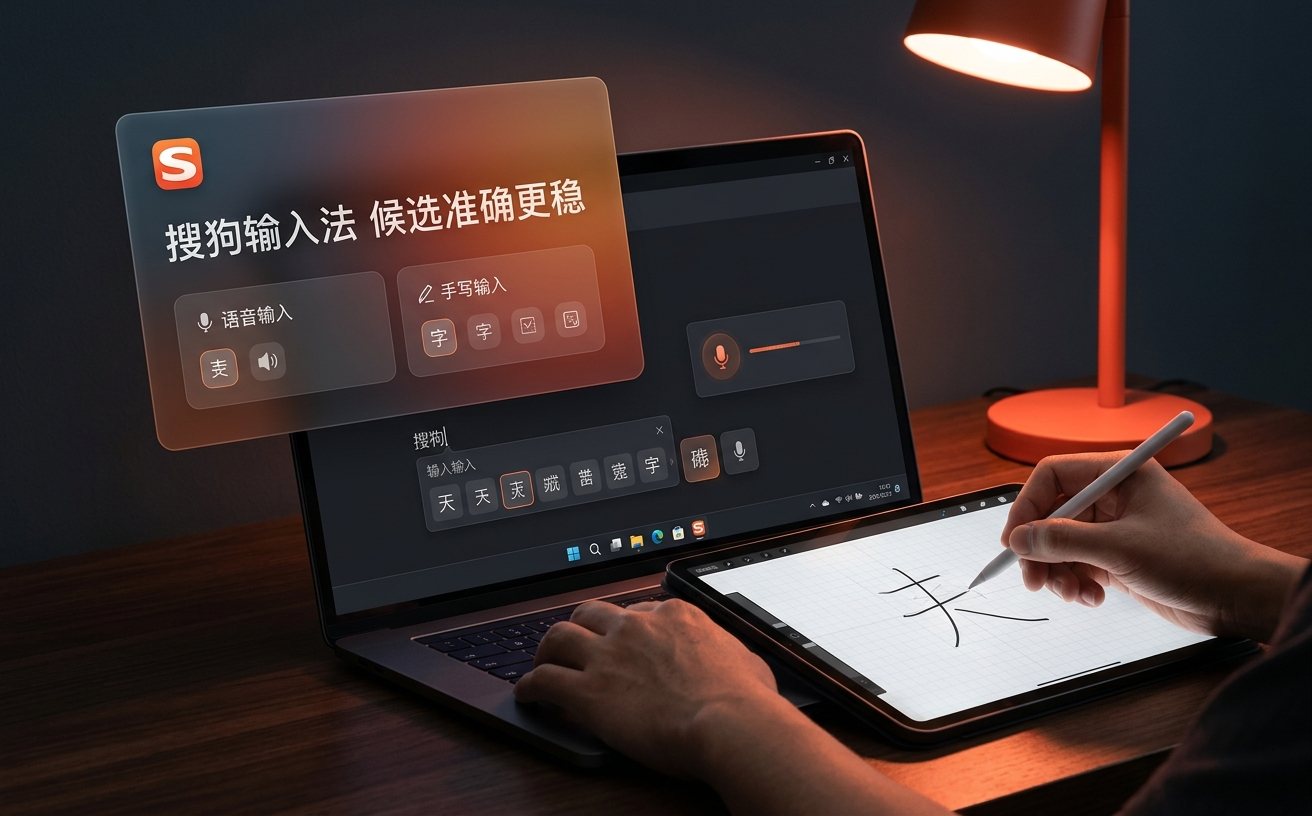
寻找最新版搜狗输入法 Windows 下载与安装指南 202603 的多设备用户请注意。在Windows、macOS、Android及iOS设备间实现词库秒传与无缝切换,是提升跨平台办公效率的关键。本文不仅提供2026年3月最新Windows环境下的标准下载路径与静默安装技巧,更横向对比了PC端与移动端在云端同步、快捷键映射上的差异。无论你是处理多系统协同的开发者,还是频繁切换双端设备的职场人,都能在此获取避坑指南与实操方案。
习惯了手机端的高效联想,切换到PC时却总觉得词库“断层”?对于同时拥有Windows台式机、MacBook和多部智能手机的现代数字游民而言,输入法早已不是单一的打字工具,而是跨越生态的效率中枢。本期指南将跳出常规的“下一步”式教程,从多系统协同的视角,深度拆解2026年3月更新的搜狗输入法Windows版部署策略。
核心包获取与多系统架构适配对比
截至2026年3月,搜狗输入法Windows版已迭代至v14.x系列,全面采用64位原生架构以深度适配Windows 11 25H2版本。对比macOS版依赖于系统权限的沙盒机制,Windows版在底层接口调用上更为开放。下载时,务必通过官网获取带有.exe后缀的完整离线包(约135MB),而非第三方站点的捆绑下载器。在多设备协同场景下,Windows端作为“母体”词库,其安装路径建议避开C盘默认的Program Files,独立部署于D盘固态分区,此举不仅能减少系统盘I/O占用,更能显著降低在与Android/iOS端进行高频云同步时的本地缓存读取延迟。

覆盖安装冲突排查:状态栏丢失与乱码自救
许多跨平台用户在将旧版升级至202603最新版时,常遭遇输入法状态栏消失或中英切换失效的窘境。这通常是由于Windows注册表中的CTFMON.EXE进程与旧版搜狗残留文件发生冲突。实操排查细节:首先,不要急于重启电脑。按下Win+R输入ctfmon回车尝试唤醒;若无效,需进入“任务管理器-详细信息”,强制结束所有SogouCloud.exe和SogouIme.exe进程。随后,在安装包的自定义选项中勾选“彻底清除旧版配置”,即可解决因跨版本覆盖导致的底层驱动挂起问题,确保与移动端剪贴板接力功能的正常握手。

跨生态体验对齐:Win端与移动端的快捷键映射
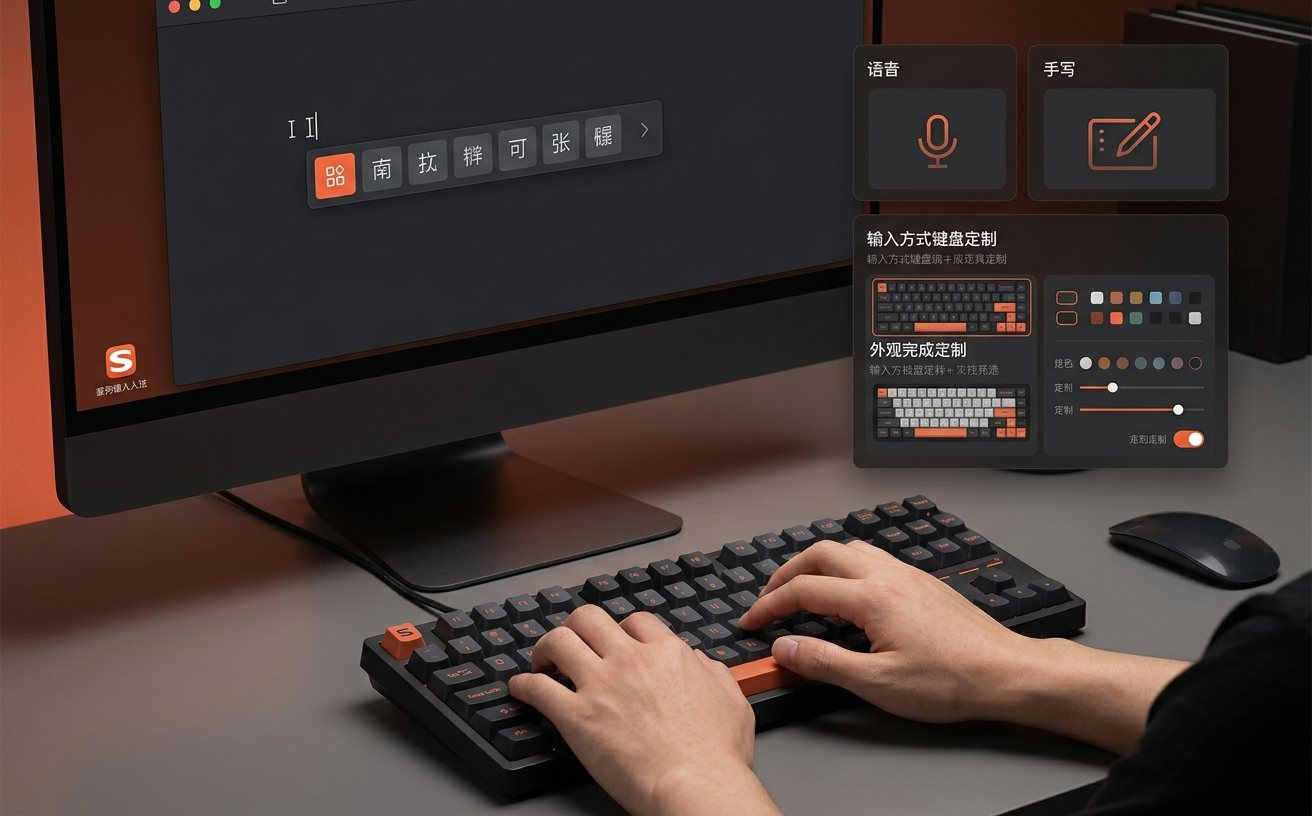
将Windows作为主力生产力的用户,往往需要将Android/iOS端的输入习惯平滑迁移。对比移动端的滑动输入与语音面板,Windows版的核心优势在于高度可定制的快捷键矩阵。在安装完成后的设置向导中,强烈建议多系统用户进行“习惯对齐”:例如,将Windows默认的Shift中英切换,修改为与macOS系统中Caps Lock一致的单键切换逻辑;同时,开启“跨屏输入”选项。当你在iPhone上复制一段长文本时,通过同一搜狗账号的云端中转,Windows端只需按下Ctrl+V即可实现秒级粘贴,彻底打破微软与苹果生态的物理隔离。
局域网协同环境下的防火墙放行策略
搜狗输入法的“多端同步”与“跨屏打字”功能依赖于稳定的网络握手,但在企业级Windows环境中,严格的防火墙策略常导致同步失败。具体表现为:手机端显示“已发送”,但PC端毫无反应。解决此问题的关键排查细节在于Windows Defender高级安全设置。安装完成后,需手动进入防火墙的“入站规则”,新建规则并放行搜狗安装目录下的SogouSync.exe程序,允许其通过TCP协议的特定端口。对比iOS端仅需授予“本地网络”权限的极简操作,Windows端的网络配置虽显繁琐,但赋予了高级用户更细粒度的安全控制权。
常见问题
为什么在Win11 25H2环境下,刚装好的搜狗无法在Edge浏览器地址栏呼出?
这是由于Edge的严格进程隔离机制所致。请右键点击搜狗状态栏进入“属性设置”,在“高级”选项卡中关闭“开启UI/UE分离”功能,或在Windows的“时间和语言-输入”设置中,重新将搜狗输入法上移至首选输入法列表的第一位。
我同时使用Mac和Win本,如何避免两边自定义短语同步后出现乱码?
跨系统乱码多源于编码格式差异。在Windows端导入或编辑自定义短语时,请务必确保文本文档保存为UTF-8编码(无BOM),而非Windows默认的ANSI。202603版本已在云同步模块优化了转码逻辑,建议双端均更新至最新版后再执行全量同步。
移动端购买的搜狗VIP皮肤,在Windows离线安装包中能直接激活使用吗?
皮肤资产已实现全平台打通,但离线安装包本身不包含VIP资源。您需要在Windows端安装完毕后,点击状态栏的“头像”登录与Android/iOS端相同的通行证账号,系统会在后台静默拉取并适配PC分辨率的同款皮肤。
总结
准备好打破设备孤岛,体验行云流水般的跨端输入了吗?立即获取 搜狗输入法 Windows 下载与安装指南 202603 专属安装包,开启您的全平台高效打字之旅。
相关阅读:搜狗输入法 Windows 下载与安装指南 202603使用技巧,跨平台打字效率对决:搜狗输入法 Android 场景对比评测 2026 版深度解析