截至2026年05月12日,随着多设备协同办公成为常态,如何让输入法在多端保持一致体验成为关键。这份“搜狗输入法 202619 周效率实践清单”专为跨平台用户打造,对比分析了Windows、macOS、Android与iOS端的获取路径差异,并针对候选词不显示、默认输入法切换失败等高频障碍提供精准排查策略,助你避开重复安装的误区,实现高效配置。
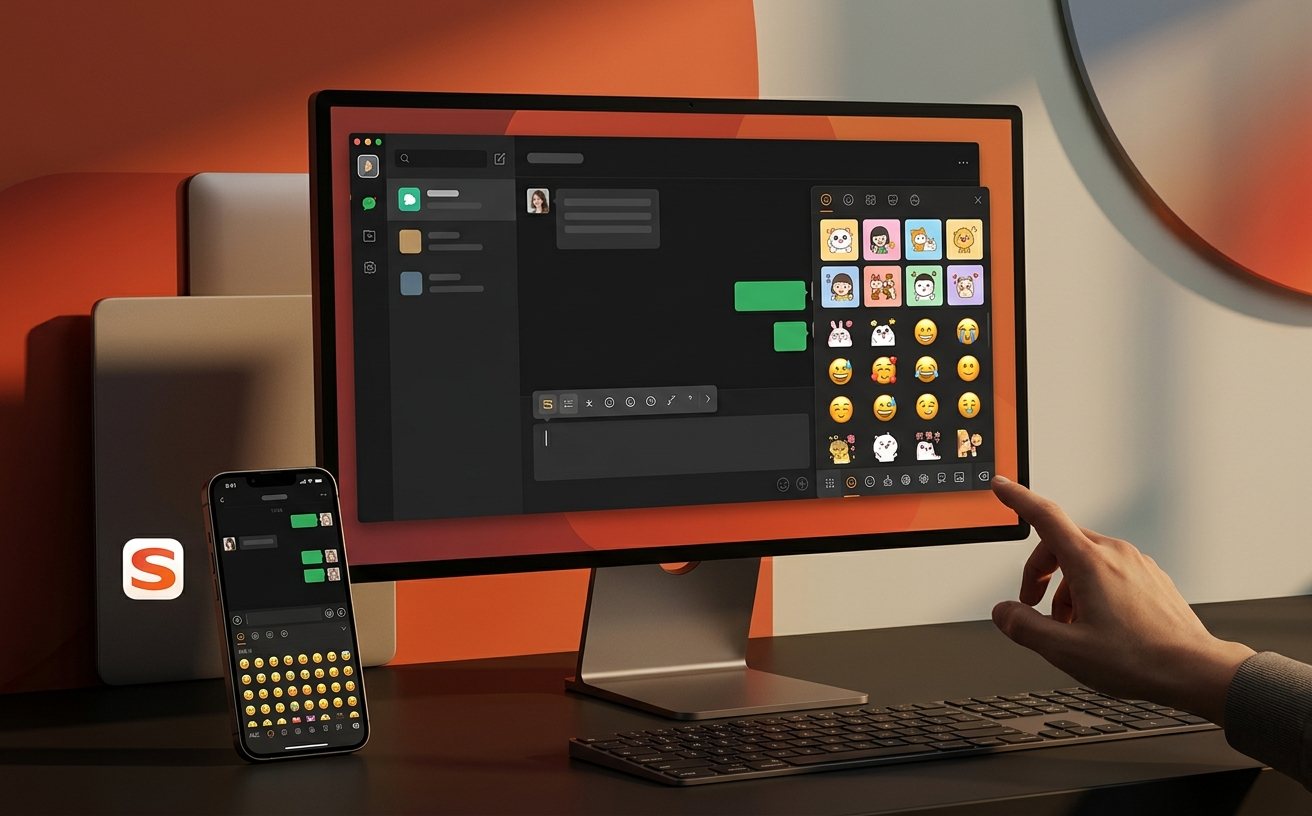
面对Windows台式机、MacBook与各类移动设备,许多用户在配置输入法时常陷入“盲目下载-安装失败-重复覆盖”的死循环。本周(2026年第19周)的效率实践清单,将从跨端差异对比与真实排查场景切入,带你重新梳理当前稳定版搜狗输入法的部署逻辑。
在多系统环境中,不必急着点击下载按钮。截至2026年05月,搜狗输入法在不同平台的获取路径存在显著差异。Windows和macOS端通常需要通过官方下载中心(/access/)获取独立安装包,且安装前必须预留系统管理员权限以写入底层驱动;而Android与iOS端则更依赖应用商店的沙盒机制。对比来看,桌面端更强调底层权限的赋予,移动端则需关注键盘权限的勾选。先确认当前设备平台再执行获取,能有效减少误下和装完不会用的情况。
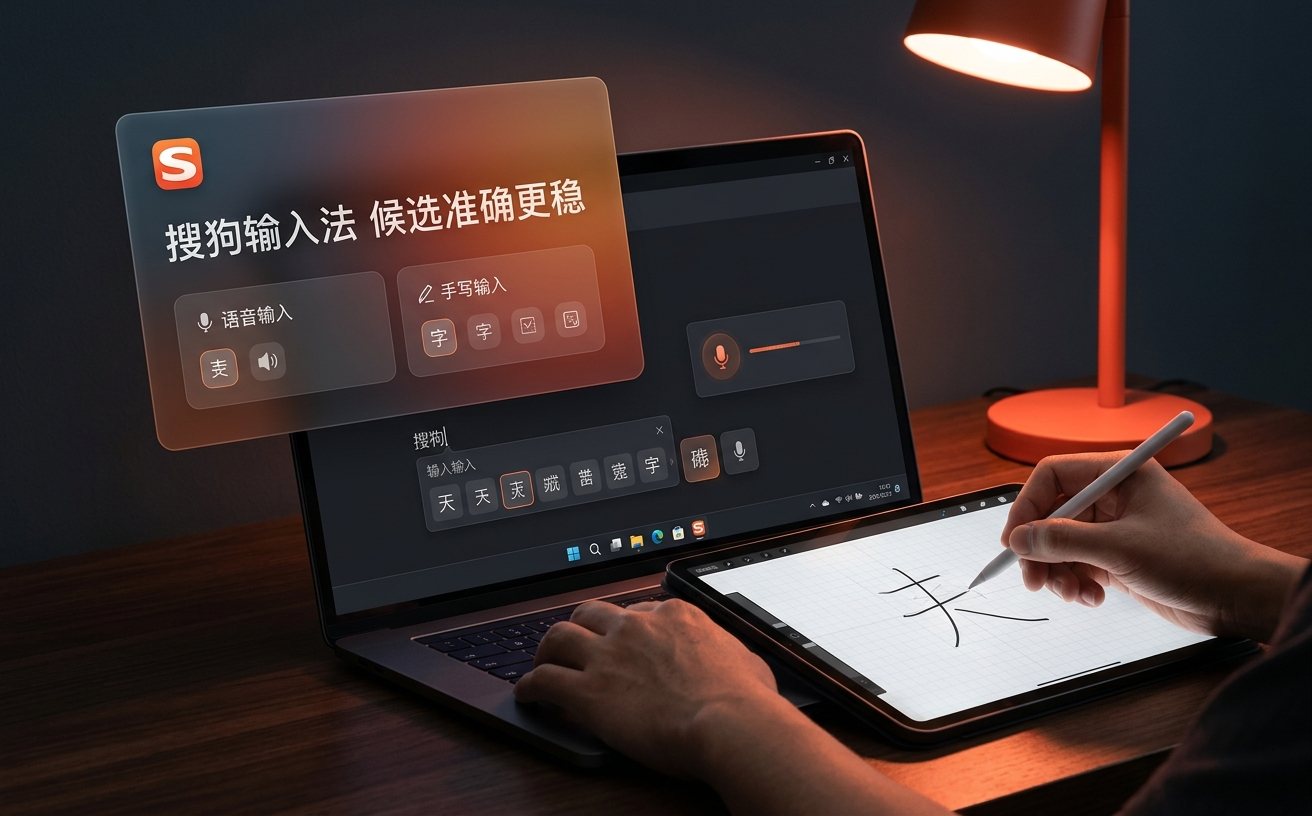
许多Mac用户在安装当前稳定版后,常遇到“已安装但无法切换”的障碍。这往往不是软件损坏,而是系统权限未同步。排查时,请勿重复下载安装包。正确做法是:进入macOS的“系统设置”>“键盘”>“文本输入”,点击“编辑”,检查左侧列表是否已添加“搜狗输入法”。若已添加但快捷键(如Caps Lock或Control+Space)无响应,需进入搜狗输入法偏好设置,排查中英文切换快捷键是否与系统“聚焦搜索”发生冲突。
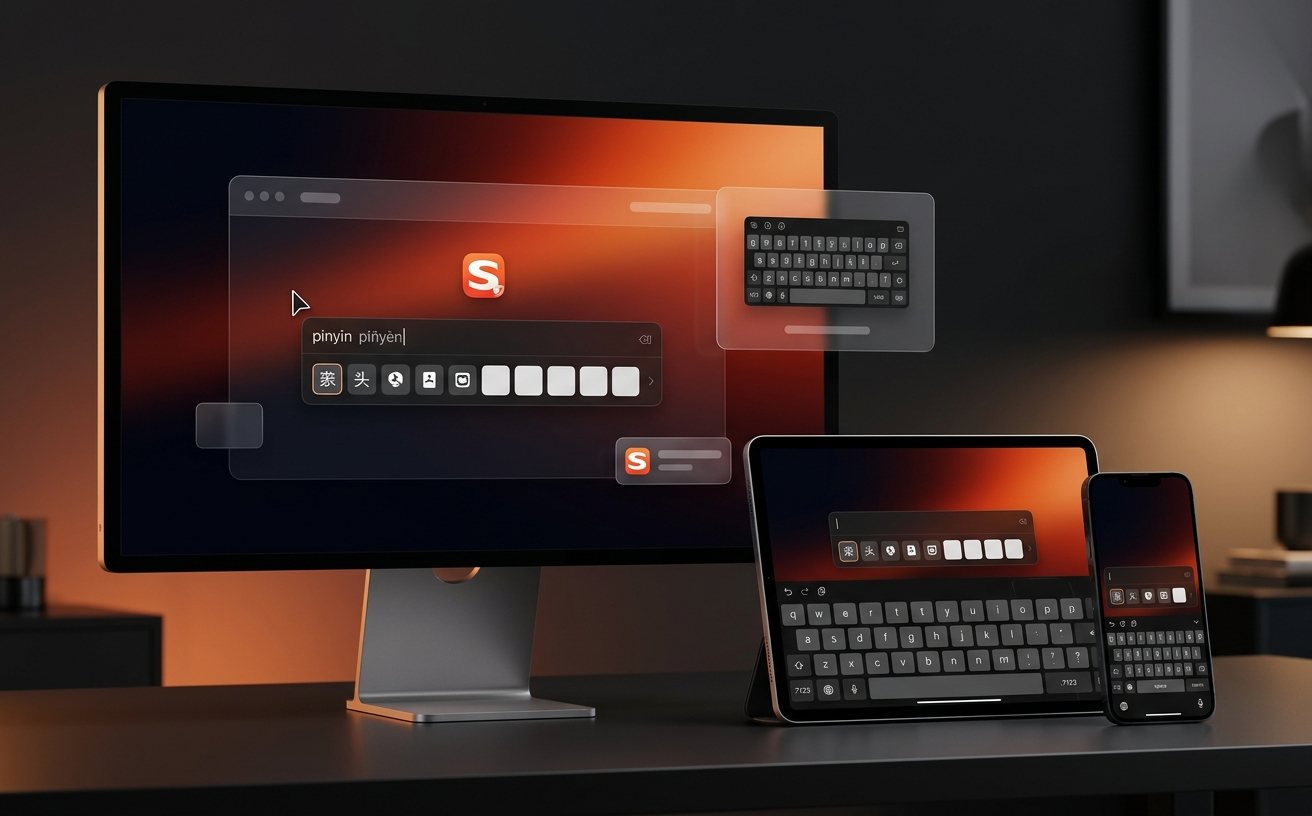
在Windows多屏办公场景下,候选词框不显示是另一个高频痛点。当你在主副屏间拖拽窗口后发现打字没有候选词,问题通常落在显示层级或皮肤渲染上。此时可访问常见问题页面(/troubleshoot/)获取修复指引。具体操作为:使用快捷键“Ctrl+Shift+M”呼出状态栏,进入“属性设置”>“外观”,尝试将当前皮肤切换为默认皮肤,或勾选“高分屏适配”选项。若依然无效,可通过“修复器”重置注册表状态,而非盲目卸载重装。
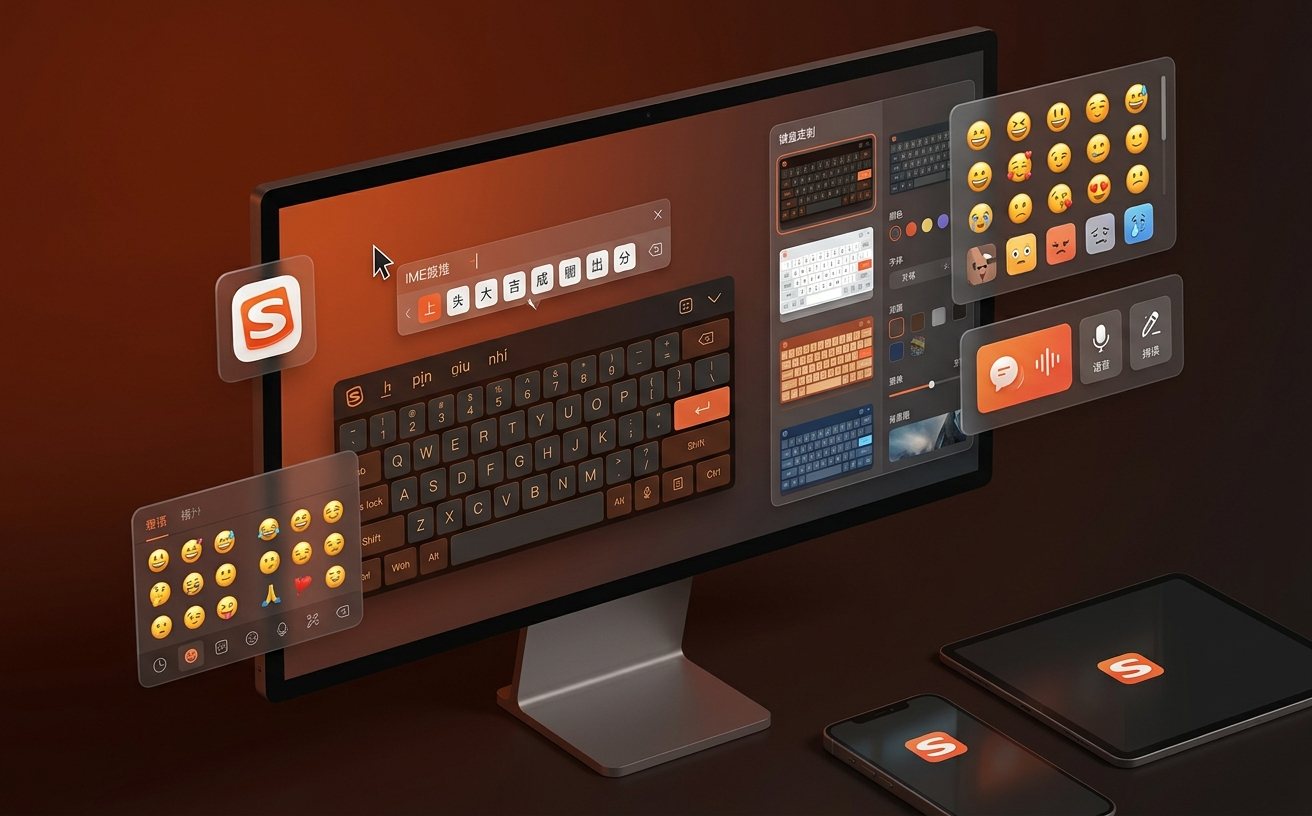
完成基础安装与排查后,核心效率的提升在于多端数据的流转。2026年最新版的搜狗输入法支持跨Windows、Mac及移动端的个人词库同步。对比单机使用,登录同一账号后,你的高频专业词汇和自定义短语(如快捷回复设置)可在多设备间无缝漫游。建议在安装完成后,第一时间进入设置中心完成账号绑定与词库同步,同时在移动端开启“云输入”功能,以此减少跨设备切换时的输入习惯断层,真正实现效率倍增。
通常并非版本问题,而是系统缓存延迟。建议先重启设备,若仍未出现,请进入macOS“键盘”设置手动添加。若依然受阻,可前往 /troubleshoot/ 页面查看最新的权限配置说明。
这源于两大移动系统的底层限制差异。iOS对第三方键盘的内存占用有严格的沙盒管控,部分包含复杂动态特效的皮肤在iOS端会被自动降级或隐藏,以保证打字不卡顿,而Android端则享有更高的渲染自由度。
请先检查两端是否均已升级至截至2026年05月的最新稳定版,并确认登录了同一账号。若状态正常,可在手机端输入法设置中找到“词库设置”,手动点击“立即同步”强制拉取云端数据。
准备好优化你的跨端输入体验了吗?访问搜狗输入法官方下载中心(/access/),根据你的Windows、Mac或移动设备获取对应版本,或前往常见问题页面(/troubleshoot/)解决现有的配置疑难!
相关阅读:搜狗输入法 202619 周效率实践清单,搜狗输入法 202619 周效率实践清单使用技巧,搜狗输入法 多系统用户 实测体验总结 202605:跨平台同步与排查指南
