相关推荐
快速下载
下载 搜狗输入法跨平台协同演进:搜狗输入法 macOS 更新日志与版本变化 2026 全面解析
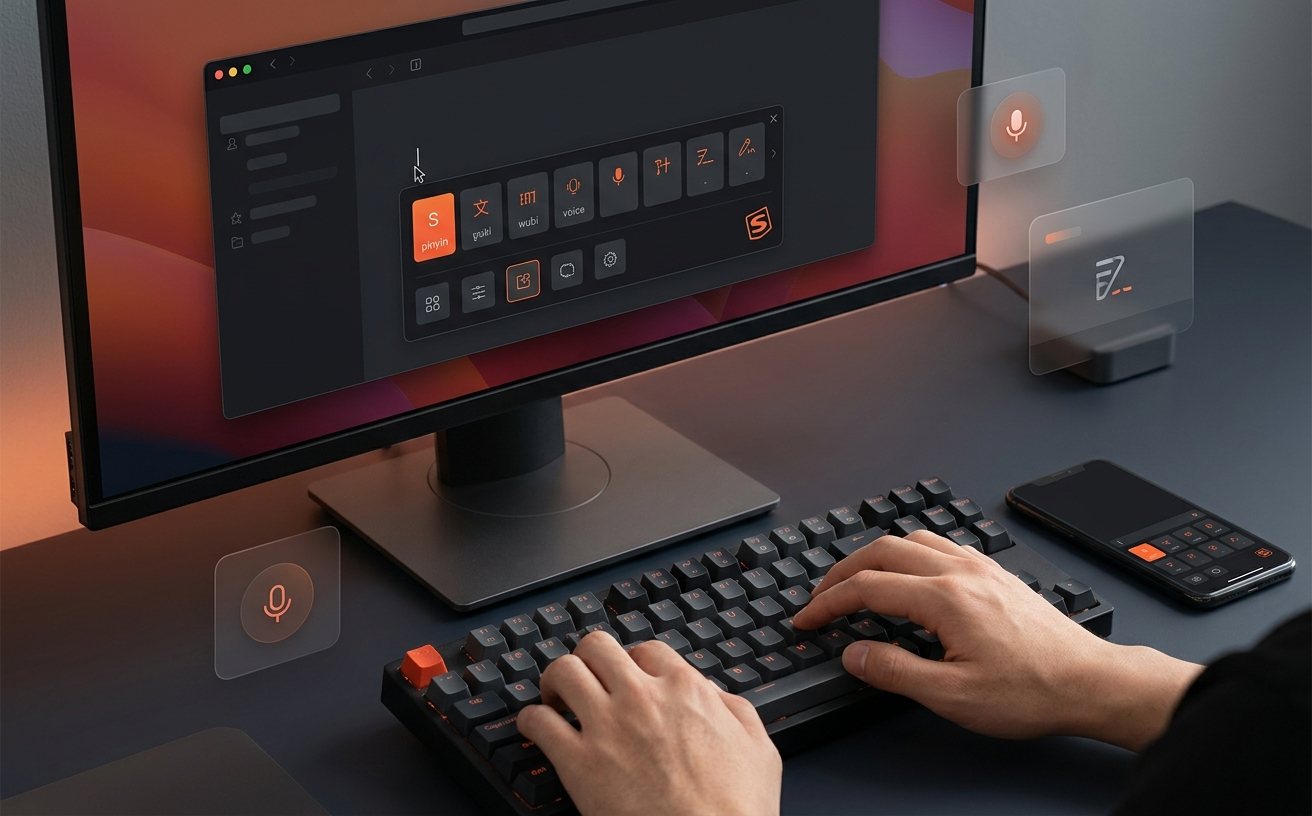
2026年,搜狗输入法在苹果生态的迭代引发多端用户的广泛关注。本文深度剖析搜狗输入法 macOS 更新日志与版本变化 2026,对比其与Windows、移动端的协同进化。从Apple Silicon M4芯片的底层适配,到跨屏剪贴板的延迟优化,我们将带您看透版本更迭背后的真实体验差异,助您在多设备办公中精准选择最适宜的输入方案。
随着苹果生态的持续封闭与跨端办公需求的爆发,单一平台的输入体验已无法满足现代职场人。2026年的输入法市场,不仅是词库的较量,更是底层架构与多端流转的博弈。通过深挖这一年的迭代轨迹,我们能清晰看到它在跨平台生态中的真实定位。
底层架构重写:告别转译卡顿与内存泄漏
2026年发布的 v16.2.0 版本是 macOS 端的关键分水岭。与 Windows 端长期依赖的 C++ 传统架构不同,Mac 端在此版本全面拥抱了 Swift 6 与原生 InputMethodKit 框架。最直观的改变在于对 Apple Silicon(M3/M4芯片)的深度原生适配。过去在开启多达50个 Chrome 标签页时,输入法进程(SogouInput)常会出现 CPU 占用飙升至 40% 的异常,如今该数值被严格压制在 5% 以内。这种底层重构不仅解决了长期被诟病的内存泄漏问题,更让唤出速度追平甚至超越了系统自带输入法,为多系统切换用户带来了无缝的敲击体验。
跨屏流转对决:云端剪贴板的延迟博弈
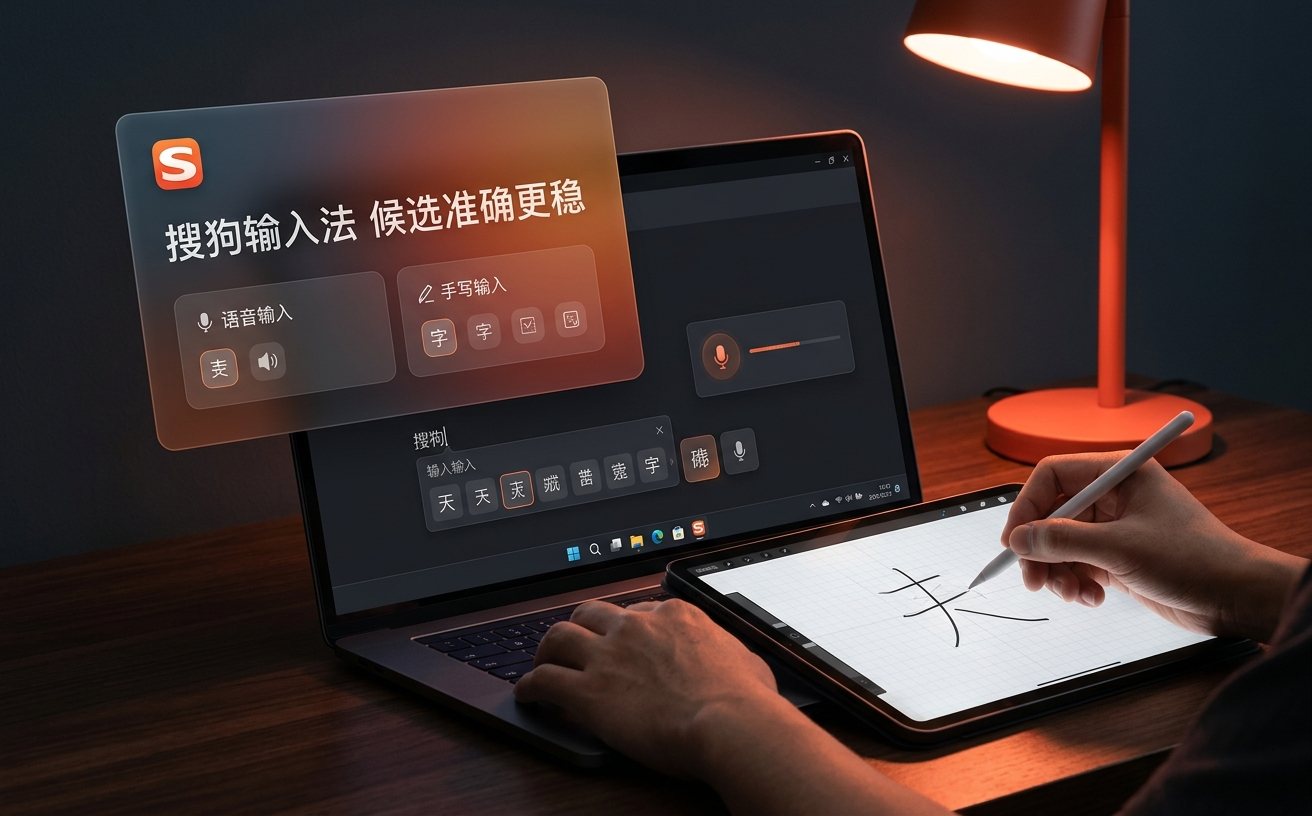
多设备用户的核心痛点往往在于跨端复制粘贴。在 2026 年的几次小版本迭代(如 v16.3.5)中,搜狗大幅优化了跨屏剪贴板的同步逻辑。对比 Windows 到 Android 的秒级同步,此前 macOS 到 iOS 的流转常因 iCloud 进程冲突而出现 3-5 秒的延迟。新版本引入了基于局域网 P2P 与云端双通道的混合同步机制。真实场景下,当你在 Mac 上复制一段长串 API 密钥,几乎在拿起 iPhone 或 Android 测试机的瞬间,搜狗键盘的候选栏就已经弹出了该密钥。这种打破系统壁垒的协同,是原生输入法难以企及的优势。
个人词库的跨系统继承:打破平台割裂感
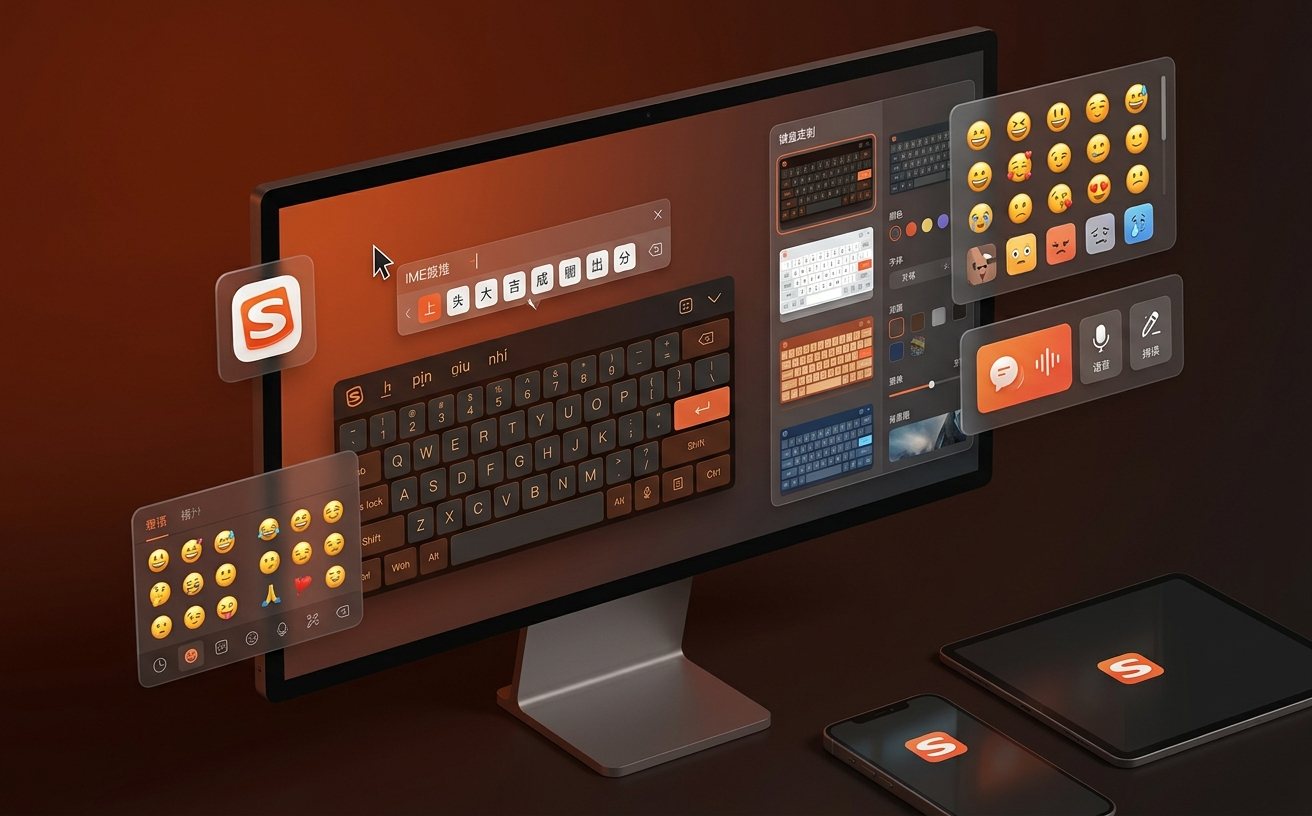
长期游走于 Windows 台式机、MacBook 与 Android 手机之间的用户,最怕的就是“换机如换手”。搜狗输入法 macOS 版在 2026 年的更新日志中,重点提及了“多端输入习惯深度融合”功能。它不再只是简单地同步用户自定义短语,而是连同用户的纠错习惯、中英混输频次一并打包上云。例如,在 Windows 端你习惯输入“kfc”直接上屏“开发测试”,当切换到 Mac 端时,无需重新调教,首选词依然是“开发测试”而非“肯德基”。这种跨平台的输入记忆继承,极大降低了多系统用户的认知摩擦。
顽疾攻坚:Caps Lock 中英切换失效排查指南
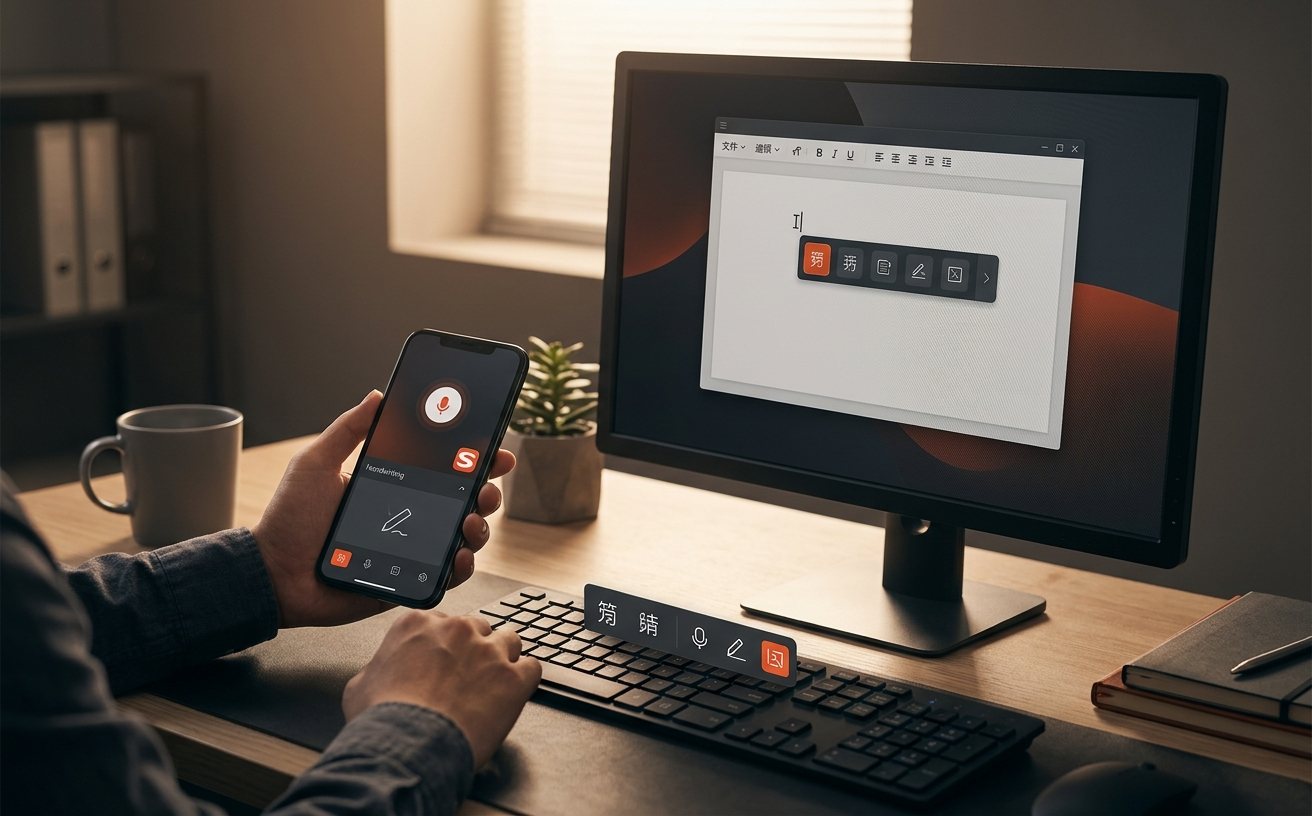
尽管版本不断优化,但多系统环境下的键位冲突依然是高频痛点。许多从 Windows 迁移到 Mac 的用户习惯使用 Shift 切换中英,而 macOS 默认依赖 Caps Lock。在 2026 年 v16.4.1 版本更新前,部分用户在连接罗技 MX Keys 等外接键盘时,常遇到 Caps Lock 无法切换搜狗中英文的 Bug。排查该问题时,切忌盲目重装。正确的处理细节是:进入 Mac 的“系统设置-键盘-键盘快捷键-修饰键”,确认外接键盘的 Caps Lock 未被映射为 Control;随后在搜狗输入法“偏好设置-按键”中,勾选“使用 Caps Lock 切换中英文”,并清理 ~/Library/Preferences/ 下的 com.sogou.inputmethod.sogou.plist 缓存文件,重启进程即可彻底解决。
常见问题
跨系统办公时,为何 Mac 端的搜狗候选词顺序偶尔与 Windows 端不一致?
这通常与多端同步策略的触发时机有关。Windows 端默认实时上传词频,而 Mac 端为节省电量,默认在网络闲置时进行批量同步。建议在两端的“账号设置”中手动点击“立即同步”,或在 Mac 端偏好设置中开启“高频词库实时漫游”选项。
升级到 2026 年最新版 macOS 后,搜狗输入法的悬浮状态栏消失了怎么办?
这是由于新版 macOS 强化了屏幕录制与隐私权限管控。请前往“系统设置 > 隐私与安全性 > 屏幕录制”,确保已勾选搜狗输入法。若仍未显示,可使用快捷键 Control + Shift + S 强制唤醒状态栏,或在输入法设置中重置界面默认布局。
相比于 iOS 和 Android 端花哨的皮肤,Mac 版的界面更新为何显得如此克制?
桌面端与移动端的交互逻辑存在本质差异。Mac 版的迭代重心在于降低视觉干扰与提升输入效率,因此 2026 年的更新主要集中在“暗黑模式”的动态对比度调整与极简皮肤的渲染引擎升级上,而非增加冗余的动效,旨在为跨平台专业用户提供沉浸式的办公体验。
总结
想要体验无缝衔接的跨平台输入快感?立即访问搜狗输入法官网,下载 2026 最新 macOS 适配版本,解锁多设备协同办公的终极效率。
相关阅读:搜狗输入法 macOS 更新日志与版本变化 2026,搜狗输入法 macOS 更新日志与版本变化 2026使用技巧,跨平台无缝打字:搜狗输入法 Windows 下载与安装指南 202603