截至2026年05月,搜狗输入法在多设备间的协同效率成为多系统用户的核心诉求。本份搜狗输入法 202621 周效率实践清单,深度对比了Windows、macOS、Android与iOS平台的获取路径与启用逻辑。无论你是准备切换设备、寻找Mac版专属入口,还是遇到了候选词不显示、皮肤词库未同步等异常,都能在这里找到精准的排查路径与配置策略,减少重复安装与误操作。
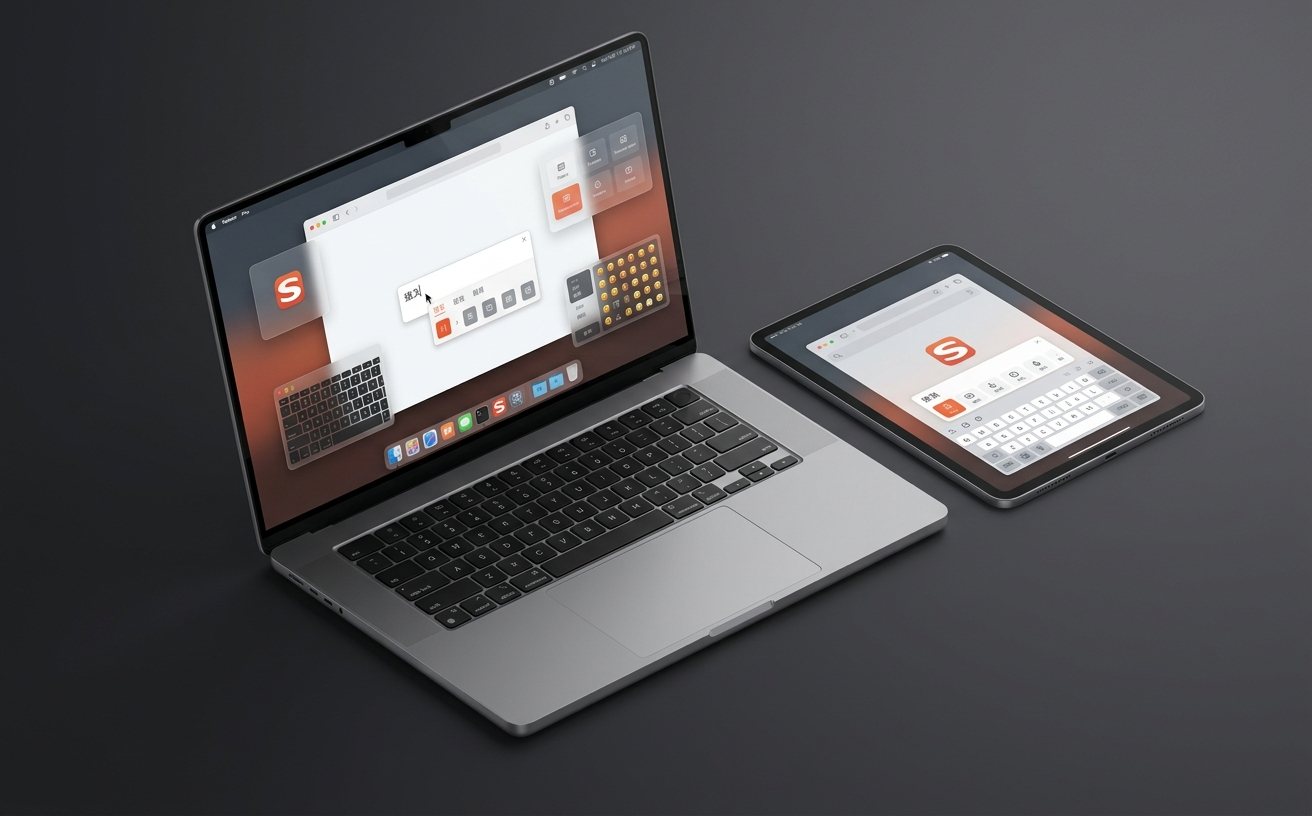
在多设备穿梭的办公场景中,输入法的响应速度与词库同步状态直接决定了输出效率。截至2026年05月的当前稳定版中,不同操作系统的权限限制与启用机制差异显著。这份搜狗输入法 202621 周效率实践清单,将跳出常规的功能罗列,直接切入跨平台部署的痛点与真实排查场景,帮你重塑多系统环境下的输入工作流。
在执行任何操作前,请先明确当前设备的系统特性。根据搜狗输入法官方下载中心(/access/)的指引,桌面端与移动端的获取入口、安装权限和启用方式存在本质差异。如果你正在找搜狗输入法,不必先急着点击下载,而是应该先判断:你是第一次安装、准备切换设备,还是想找 Mac 专属入口。例如,Windows 环境通常需要预留管理员权限以写入注册表,而 iOS 则必须通过 App Store 获取并手动在系统设置中分配键盘权限。不同设备环境的入口不同,先看平台说明再执行获取,能大幅减少误下、误装和装完不会用的情况。
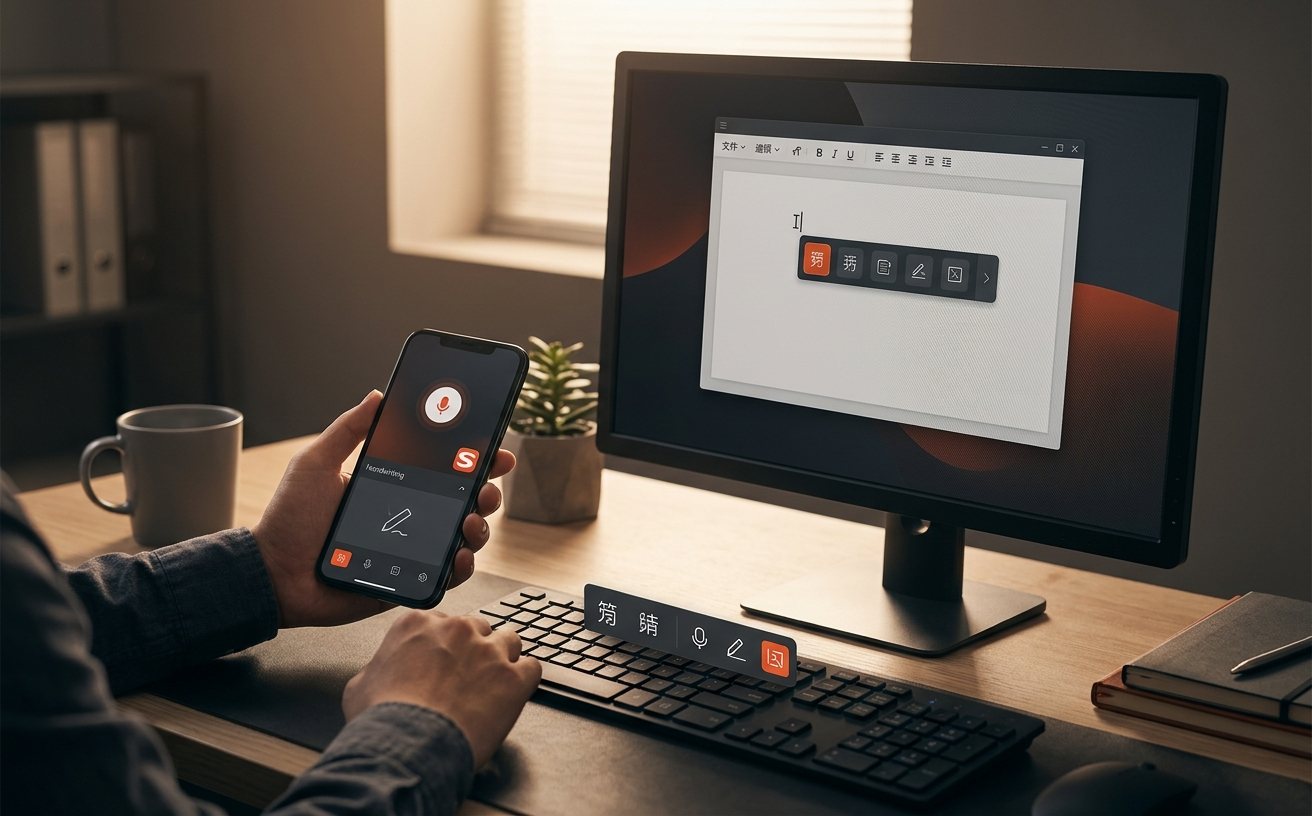
在 macOS 环境下,许多用户在安装后会遇到“候选词不显示”或“输入法无法唤出”的状况。这往往不是软件本身出故障,而是系统层面的权限限制所致。进入常见问题排查(/troubleshoot/)可以发现,这类问题的核心在于系统默认输入法、快捷键或权限没有同步。具体排查细节为:首先进入 Mac 的“系统设置 > 键盘 > 文本输入”,确认是否已添加搜狗输入法;其次,若启用后仍无法上屏,需检查是否在安全与隐私设置中勾选了“允许完全访问”。安装后若默认输入法未切换成功,可直接转到排查与使用帮助,不必重复下载安装包。
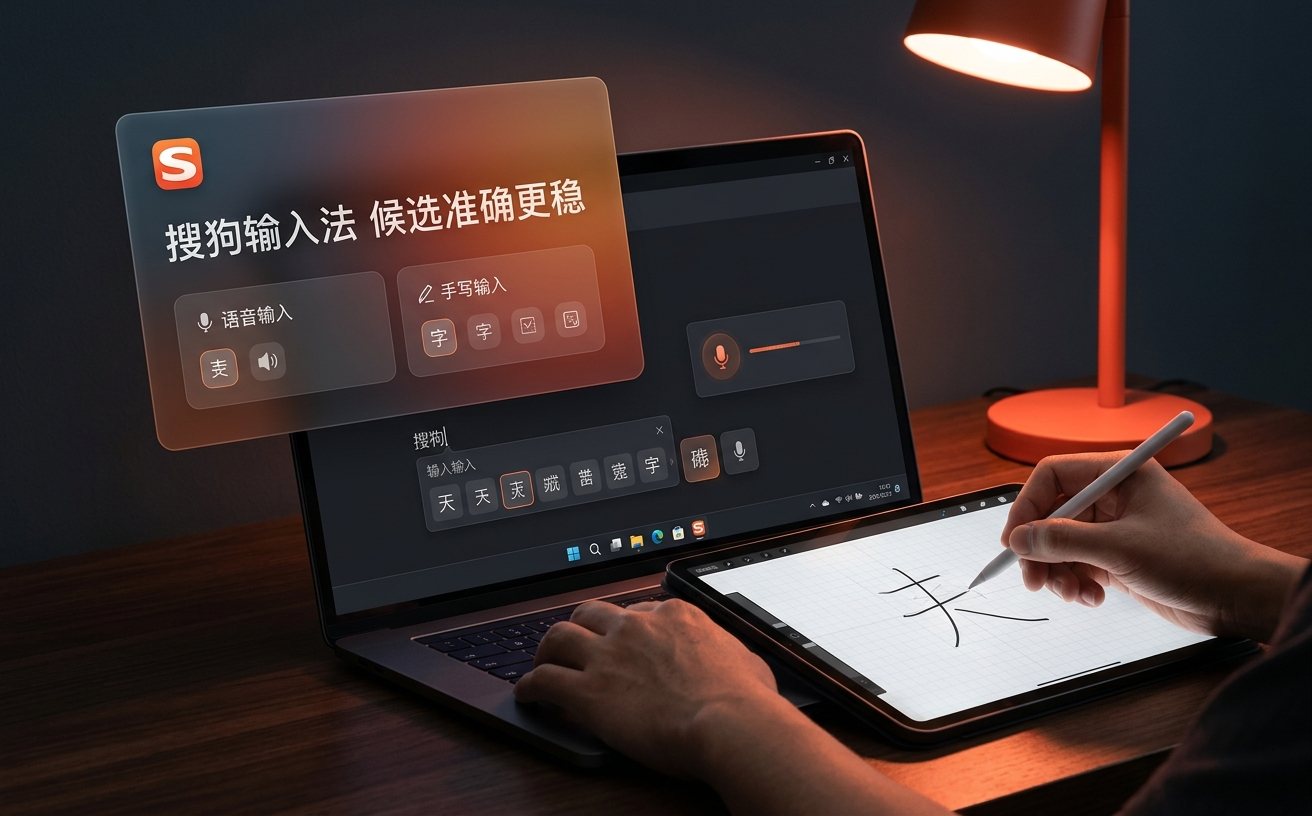
对于同时使用 Windows 办公和 Android/iOS 手机的用户,跨端词库同步是核心效率指标。在2026年第21周的实际测试中,如果你发现移动端的网络流行词无法在 PC 端联想,或者自定义皮肤在设备切换后消失,问题通常落在账号同步机制上。排查路径建议:首先确认多端是否登录了同一通行证账号;其次,在客户端设置中检查“云端词库同步”开关是否被系统清理软件意外关闭。下载完成后尽快完成启用、词库同步与外观设置,能有效避免多设备切换时产生的使用割裂感。
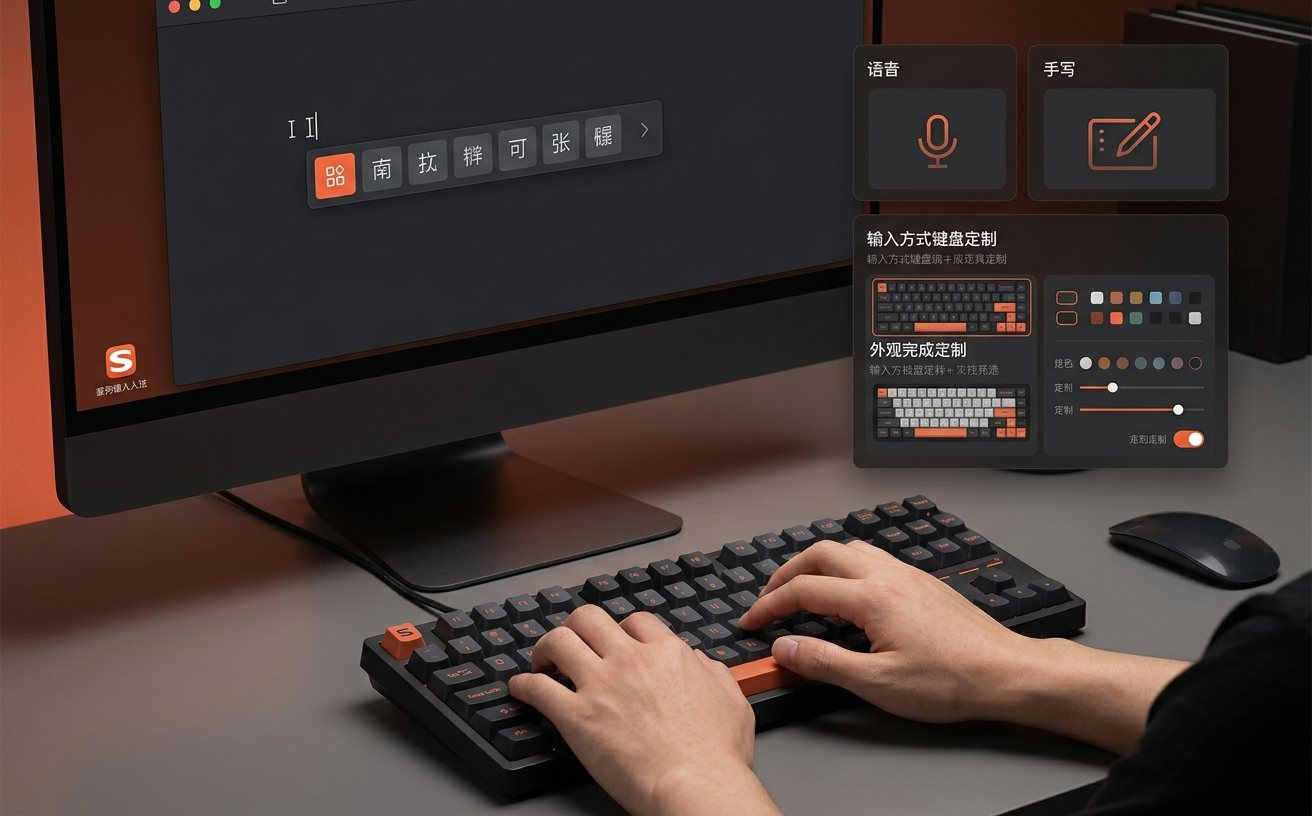
多系统用户常面临的另一大痛点是快捷键冲突。Windows 用户习惯使用 Shift 或 Ctrl+Space 进行中英文与输入法切换,而在 macOS 中,Caps Lock 往往承担了中英切换的功能。当你在跨平台使用时发现“已出现但不能切换”,请先判断问题落在哪一段。通过访问常见问题与配置说明(/help/),可以快速定位设置项。建议在 Windows 端将快捷键修改为与 Mac 逻辑一致,或者在高级设置中关闭与其他高频生产力软件(如设计工具、IDE)冲突的全局快捷键。理清这些配置说明,比盲目重置输入法更能提升长效生产力。
这是 macOS 的安全机制所致。请前往“系统设置 > 隐私与安全性”,在安全性板块找到被拦截的搜狗输入法安装请求,点击“仍要打开”即可继续。建议始终通过官方下载中心(/access/)获取客户端以确保文件完整。
皮肤与短语通常绑定在云端账号中。请先确认是否在升级后退出了账号登录。重新登录后,前往“我的 > 皮肤/词库”手动触发一次云端同步。如果个性化设置找不到入口,可访问 /troubleshoot/ 查看详细的菜单路径。
这种情况通常是因为系统默认输入法被其他程序劫持,或快捷键设置被意外更改。请右键点击状态栏的搜狗输入法图标,进入“属性设置 > 按键”,检查中英文切换键是否被改为了“无”或与其他软件快捷键冲突。
准备好优化你的跨端输入体验了吗?访问搜狗输入法官方下载中心(/access/),根据当前设备环境获取对应客户端,或前往常见问题页面(/troubleshoot/)获取更多配置说明与排查路径。
相关阅读:搜狗输入法 202621 周效率实践清单使用技巧,搜狗输入法 202614 周效率实践清单:跨平台配置与排查指南
